
Créer le token de votre bot
Toutes les étapes, une par une, pour créer le compte Discord de votre bot et obtenir son token.
Sur cette page
Votre bot a besoin de son propre compte Discord. Ce compte se crée sur le portail développeur de Discord, et il donne un token : une longue suite de caractères qui sert de mot de passe au bot.
Ce guide vous montre comment le créer. Le portail est en anglais, alors les noms des boutons sont donnés tels que vous les verrez.
Le token, c'est le mot de passe du bot
Quelqu'un qui a votre token peut prendre le contrôle de votre bot. Ne le montrez à personne, ne le collez jamais dans un salon Discord, et ne le donnez qu'à l'équipe CrowBots pour installer votre bot.
Étape 1 : créer l'application
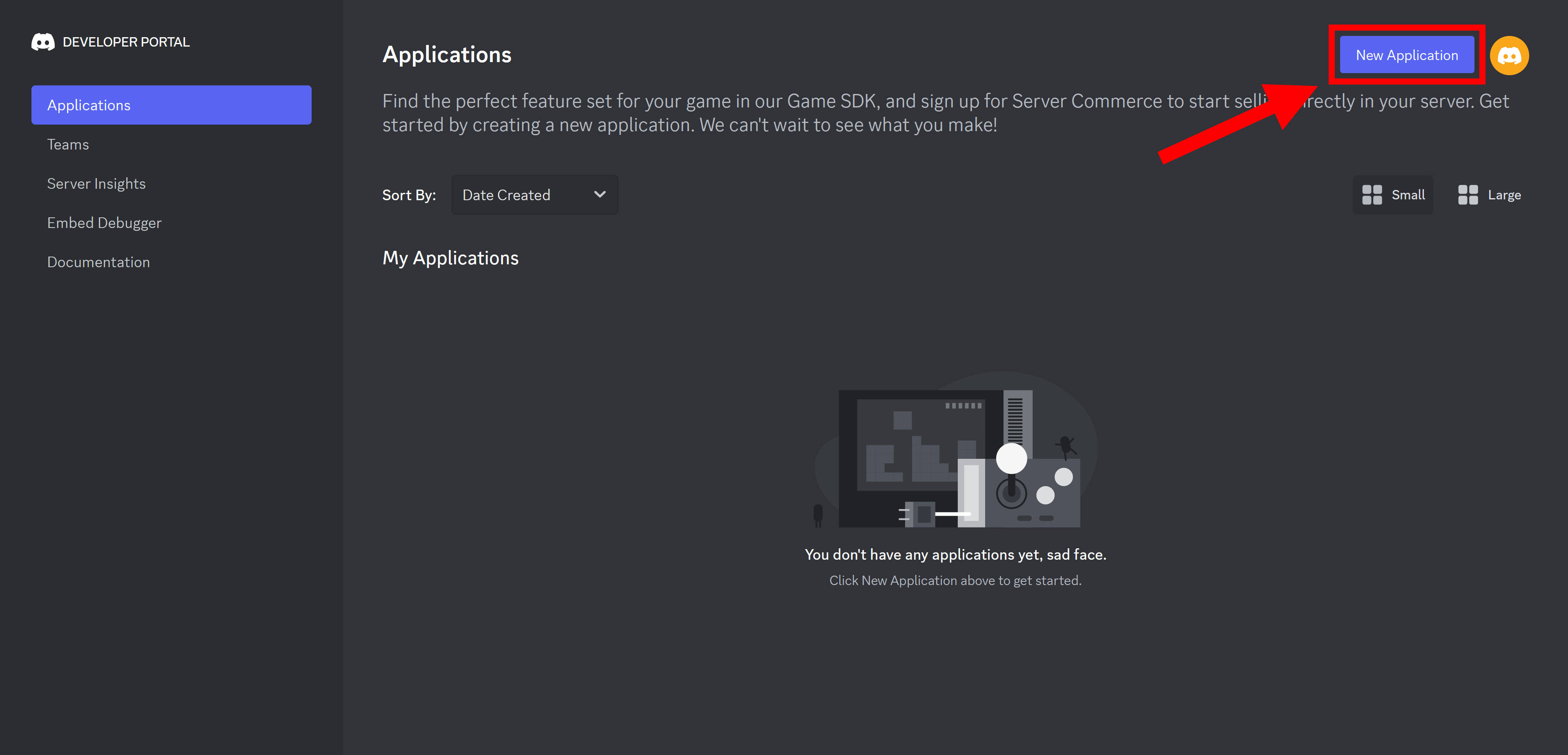
- Ouvrez le portail développeur de Discord dans votre navigateur. Connectez-vous avec votre compte Discord si on vous le demande.
- Cliquez sur New Application, en haut à droite.
- Donnez-lui le nom de votre bot (vous pourrez le changer plus tard), acceptez les conditions et validez.
Étape 2 : le nom et la photo du bot
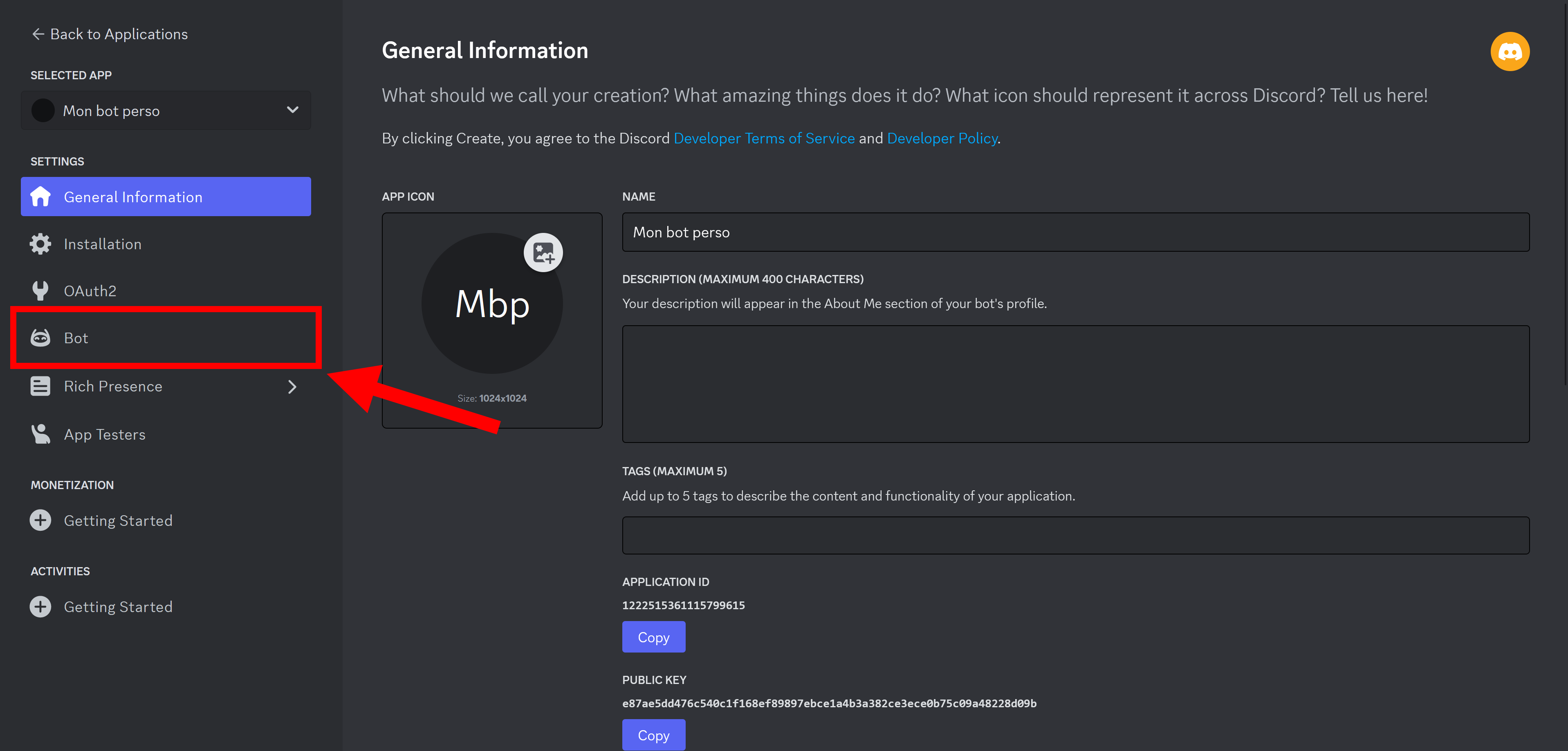
Vous arrivez sur la page de votre application. Dans le menu de gauche, ouvrez l'onglet Bot (sur téléphone, ce menu s'ouvre avec le bouton ☰ en haut à gauche).
C'est dans l'onglet Bot que vous choisissez le nom et la photo que vos membres verront. Ceux de la première page, General Information, n'apparaissent que sur la page d'invitation du bot.
Étape 3 : autoriser le bot à voir votre serveur
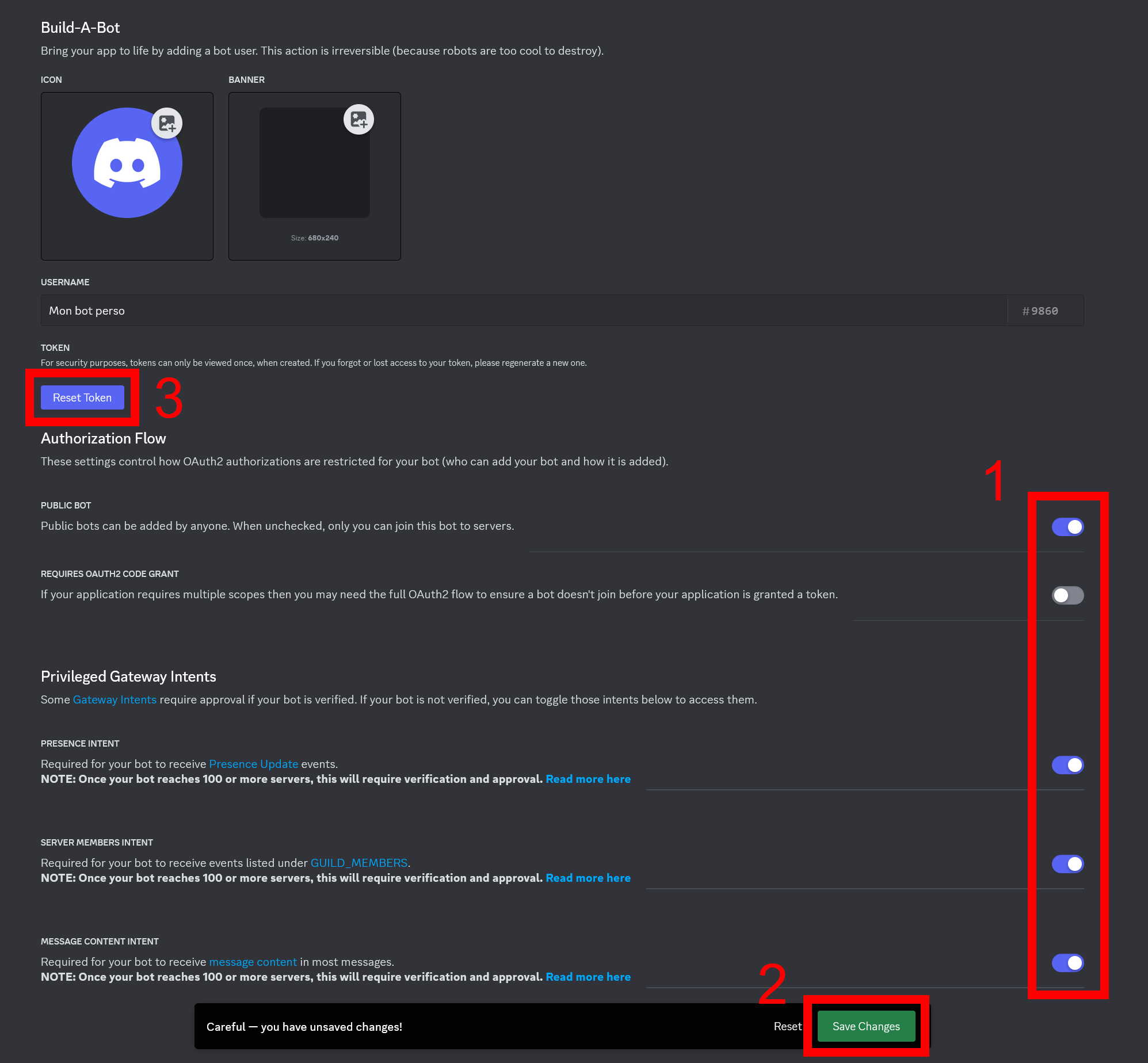
Toujours dans l'onglet Bot, descendez jusqu'aux interrupteurs (repère 1 sur l'image) :
- laissez Public Bot activé ;
- laissez Requires OAuth2 Code Grant désactivé : sinon, personne ne pourra inviter le bot ;
- activez les trois suivants : Presence Intent, Server Members Intent et Message Content Intent. Sans eux, le bot ne voit ni les membres ni les messages, et la plupart de ses fonctions ne marchent pas.
Cliquez ensuite sur Save Changes (repère 2) pour enregistrer.
Étape 4 : obtenir le token
- En haut de l'onglet Bot, cliquez sur Reset Token (repère 3), puis confirmez.
- Le token s'affiche une seule fois : copiez-le tout de suite.
- Transmettez-le à l'équipe CrowBots pour qu'elle installe votre bot, comme indiqué lors de votre commande.
C'est terminé : une fois le bot installé, passez à votre code de récupération.
Si vous avez un doute
- Vous avez montré le token à quelqu'un, ou vous l'avez collé quelque part par erreur : cliquez à nouveau sur Reset Token. L'ancien token ne marche plus aussitôt, ce qui déconnecte votre bot : donnez le nouveau à CrowBots. Si vous avez déjà récupéré votre bot, la commande
/changetokendu serveur CrowBots met le nouveau token en place. - Le bot est en ligne mais ne réagit à rien : vérifiez que les trois intents de l'étape 3 sont bien activés et enregistrés.
- Personne n'arrive à inviter le bot : vérifiez que Requires OAuth2 Code Grant est désactivé.