
Créer une commande personnalisée
Faire répondre le bot à un mot de votre choix, avec un message, un embed, des rôles ou des boutons.
Sur cette page
Une commande personnalisée (ou « custom »), c'est un mot-clé que vous inventez, et la réponse du bot quand quelqu'un l'envoie. Par exemple : un membre écrit !site, le bot répond avec le lien de votre site.
Une commande custom peut aussi donner des rôles, ajouter des réactions, afficher des boutons ou ouvrir un formulaire. Elle sert de brique à d'autres fonctionnalités : les rappels programmés, les tickets, l'accueil des membres…
Cette page vous apprend l'essentiel. Chaque réglage et chaque module sont détaillés dans la page de référence.
En bref
+custom !sitecrée la commande et ouvre son panneau.- Dans Gérer les modules, choisissez Messages et cliquez sur ➕ pour écrire la réponse.
- Envoyez
!site: le bot répond.
Étape 1 : créer la commande
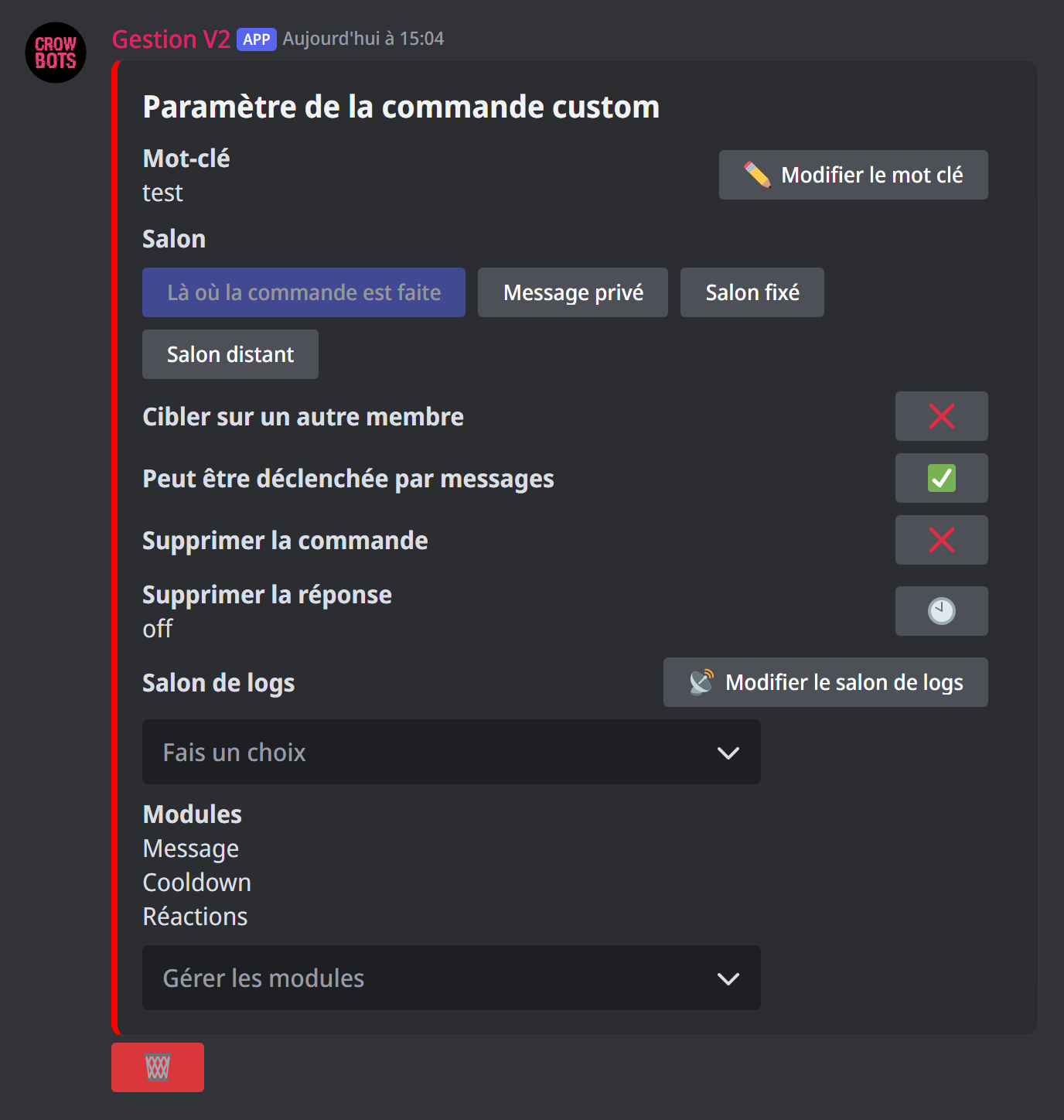
Tapez +custom suivi du mot-clé. Le mot-clé, c'est le message entier que vos membres enverront, sans le préfixe du bot. Majuscules et minuscules ne comptent pas.
+custom règles: la commande se déclenche quand quelqu'un envoierègles;+custom !site: elle se déclenche avec!site. Mettez un symbole au début si vous voulez qu'elle ressemble à une commande.
Si la commande existe déjà, +custom suivi de son mot-clé rouvre son panneau pour la modifier.
Étape 2 : où et comment elle répond
Le panneau principal règle notamment :
- Salon : où va la réponse : là où la commande est tapée, en message privé, ou dans un salon fixé ;
- Cibler sur un autre membre : avec ✅,
règles @membrefait viser ce membre par la commande ; - Peut être déclenchée par messages : avec ❌, envoyer le mot-clé ne fait plus rien (pour une commande lancée seulement par un bouton, par exemple) ;
- Supprimer la commande et Supprimer la réponse : effacer le message du membre, ou la réponse du bot après un délai.
Tous ces réglages sont détaillés dans la page de référence.
Étape 3 : ce que fait la commande, les modules
Le menu Gérer les modules ouvre chaque module ; le bouton Retour ramène au panneau principal. Une commande peut en combiner plusieurs. Voici ceux dont on se sert le plus.
Messages
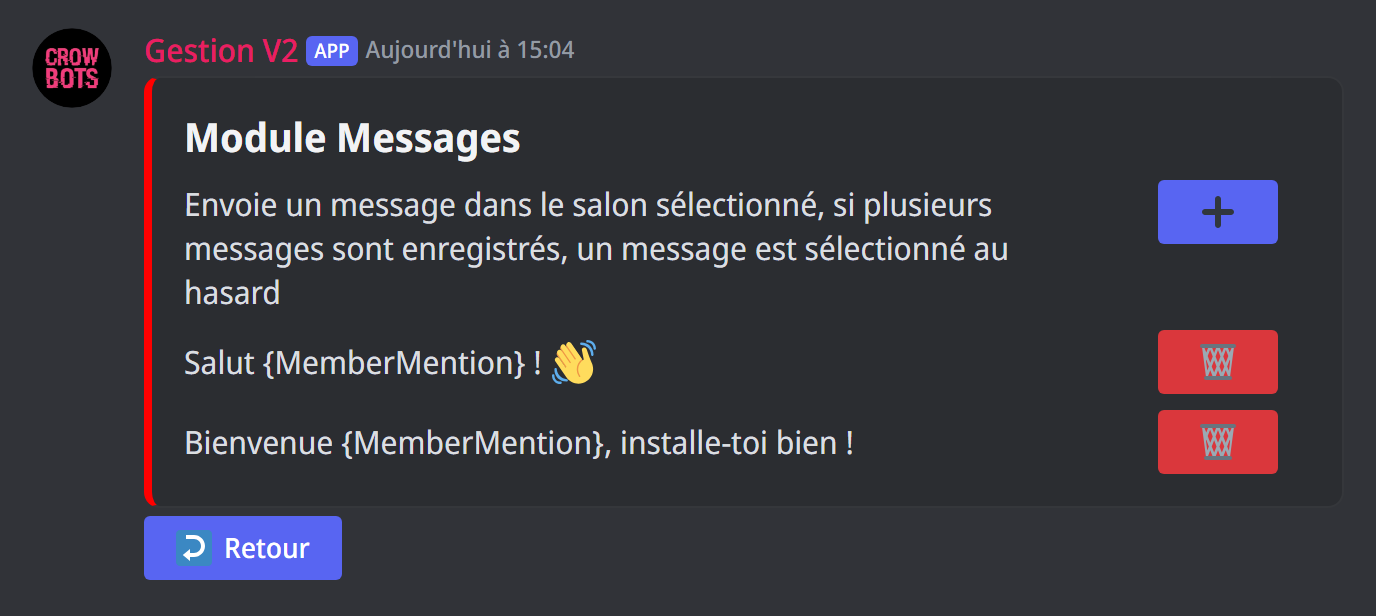
Le texte que le bot répond. Cliquez sur ➕ pour en ajouter un, sur la corbeille pour en retirer un. Avec plusieurs messages, le bot en choisit un au hasard à chaque fois.
Les variables personnalisent la réponse : {MemberMention} mentionne le membre, {MemberName} donne son nom… +help msg les liste toutes.
Embeds
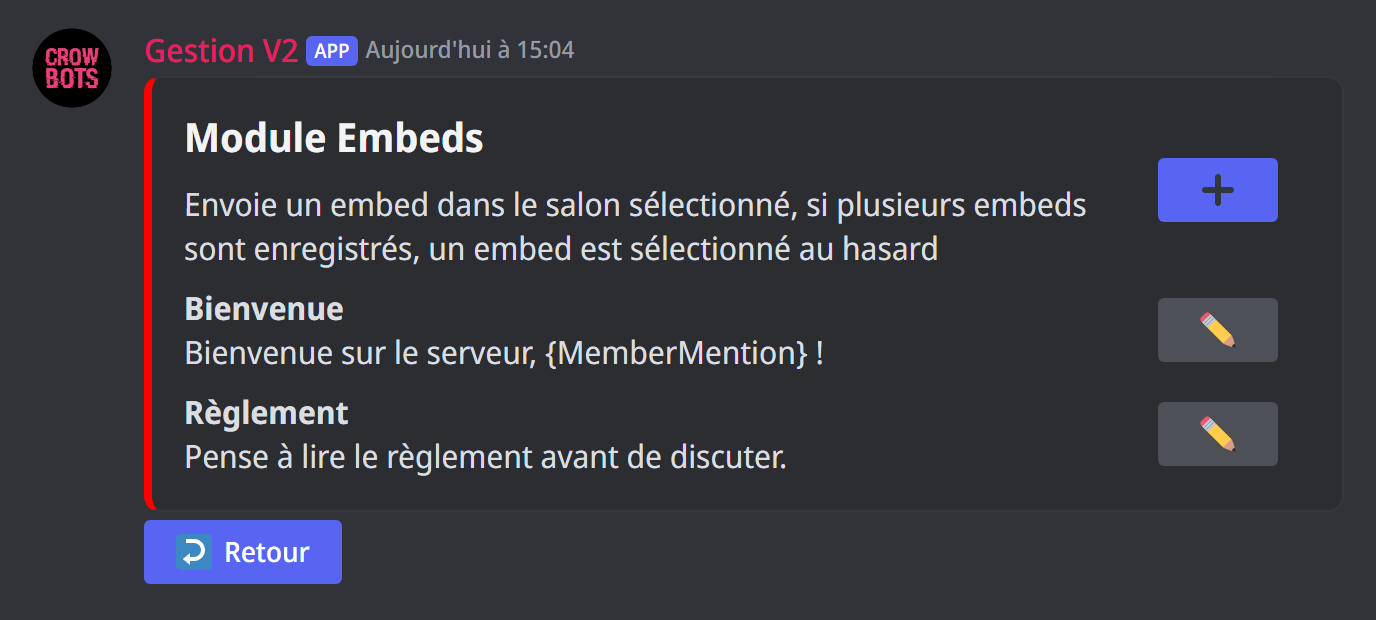
Un embed est un message encadré, avec titre, couleur et image. ➕ ouvre le même éditeur que la commande +embed, et le crayon modifie un embed existant.
Modification des rôles
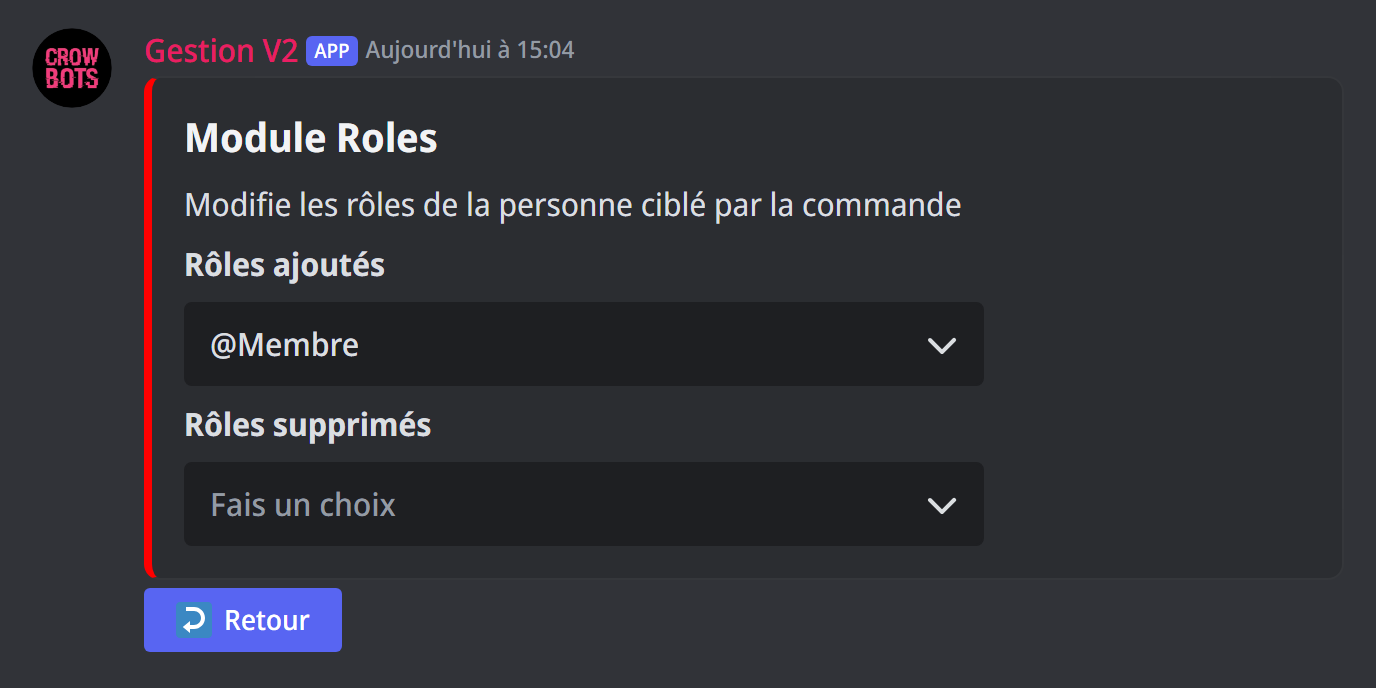
Donne ou retire des rôles : choisissez-les dans Rôles ajoutés et Rôles supprimés. Idéal pour un rôle « Notifications » que chacun peut prendre avec une commande. Le rôle du bot doit être au-dessus de ces rôles.
Les boutons et menus
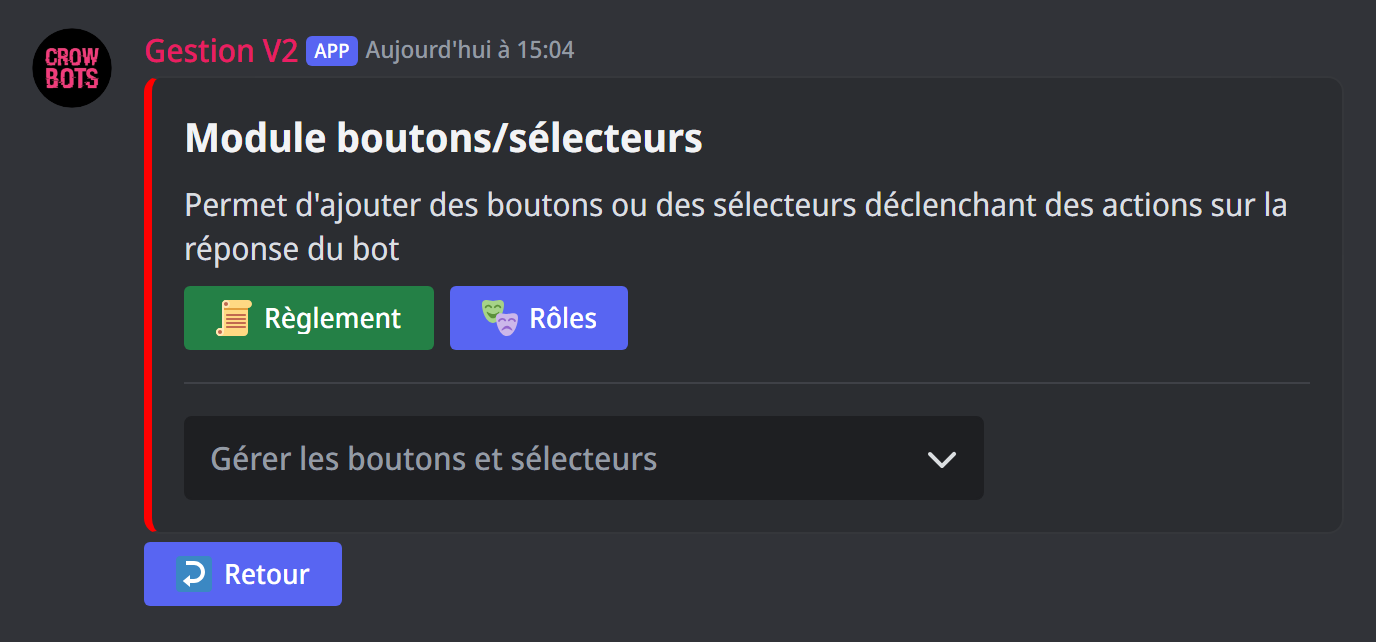
Le module Boutons/sélecteurs ajoute des boutons et des menus déroulants sous la réponse du bot. Chaque bouton, ou chaque choix d'un menu, peut lancer une autre commande custom. Vous pouvez ainsi créer un menu de rôles, un questionnaire, ou même un petit jeu.
Dans le menu Gérer les boutons et sélecteurs, choisissez Ajouter un bouton ou Ajouter un sélecteur.
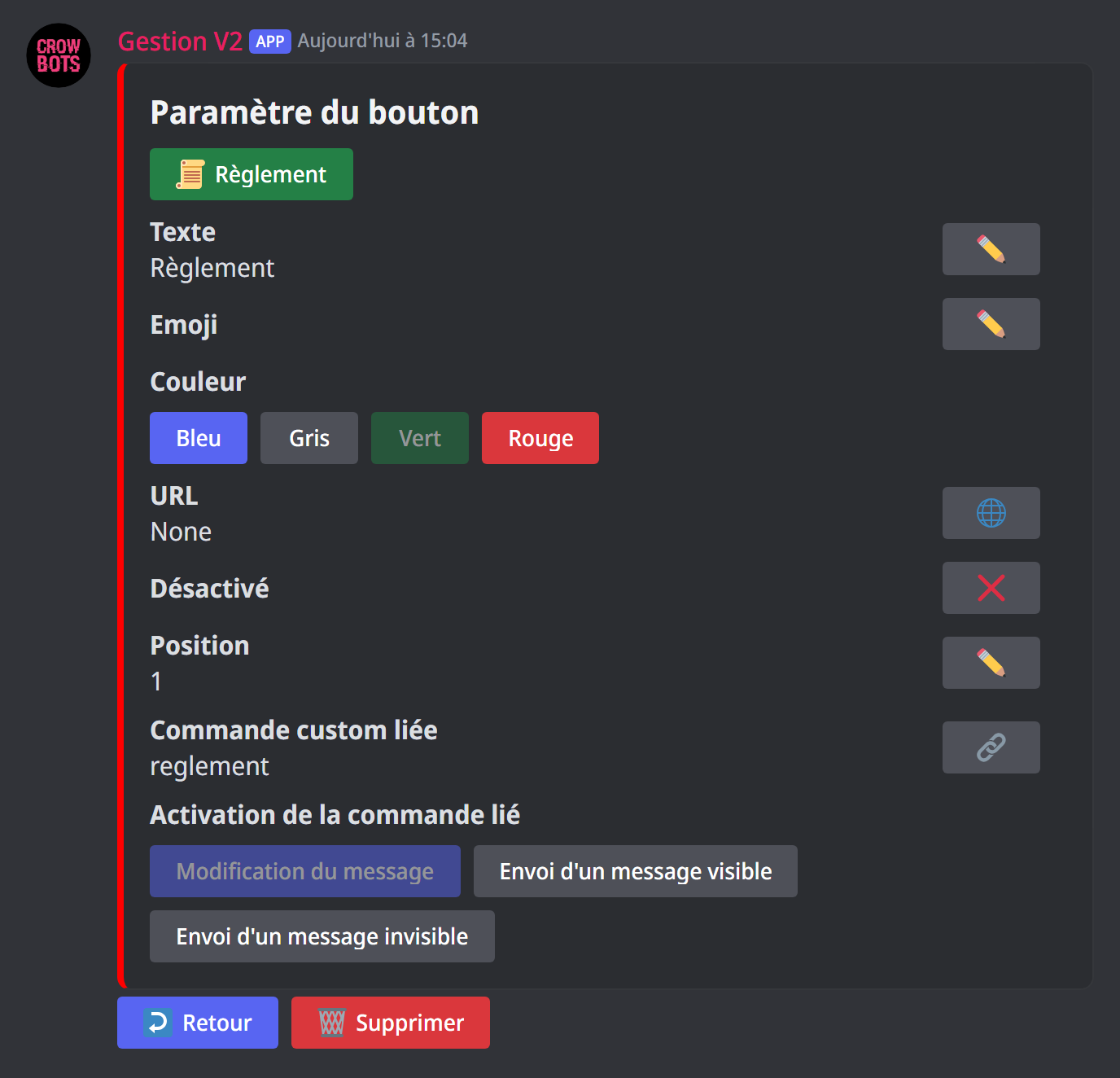
Pour un bouton, réglez son texte, son émoji, sa couleur, et surtout la commande custom liée, celle qu'il lance. Activation de la commande liée choisit comment elle répond :
- Modification du message : sa réponse remplace le message du bouton (idéal pour enchaîner des questions) ;
- Envoi d'un message visible : elle répond dans un nouveau message, visible de tous ;
- Envoi d'un message invisible : seul celui qui a cliqué voit la réponse (idéal pour un menu de rôles).
Un sélecteur fonctionne pareil : chacune de ses options a son texte, son émoji et sa commande liée. Tous les réglages des boutons et des sélecteurs sont dans la page de référence.
Une commande lancée seulement par un bouton
Dans la commande liée, mettez Peut être déclenchée par messages sur ❌ : personne ne pourra la lancer en envoyant son mot-clé, seulement en cliquant.
Exemple : un pierre-feuille-ciseaux
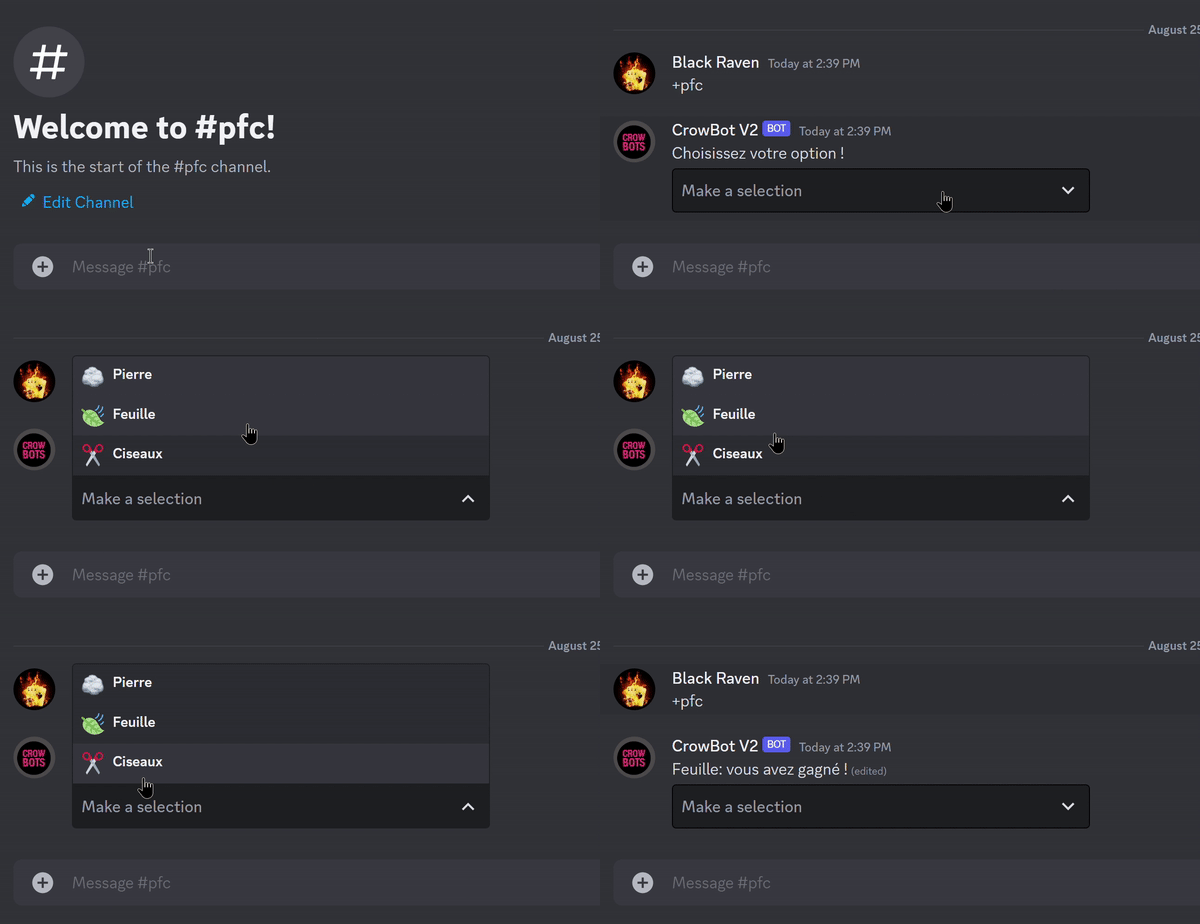
Voici un mini-jeu fait uniquement avec des commandes custom :
- Créez trois commandes,
pierre,feuilleetciseaux. Chacune a, dans son module Messages, plusieurs réponses (« J'ai joué feuille, j'ai gagné ! », « J'ai joué ciseaux, tu as gagné ! »…) : le bot en tire une au hasard. Mettez Peut être déclenchée par messages sur ❌. - Créez la commande
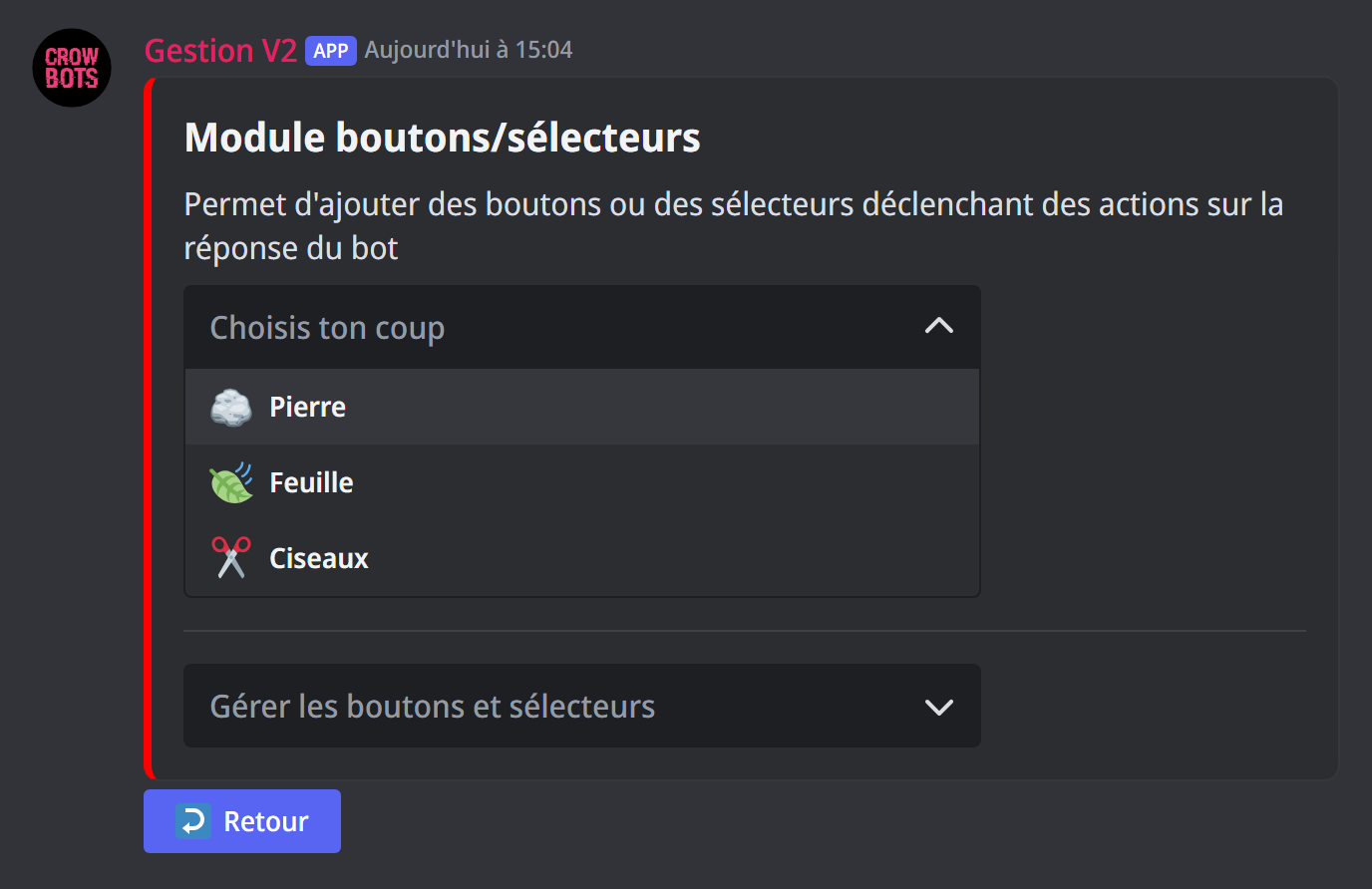
!pfc. Dans son module Boutons/sélecteurs, ajoutez un sélecteur avec trois options : Pierre, Feuille et Ciseaux, chacune liée à la commande du même nom. - Envoyez
!pfcet jouez !
Tous les modules
Le menu Gérer les modules en propose dix. Chacun est détaillé dans la page de référence :
- Messages, Embeds et Stickers : la réponse, ou l'une d'elles au hasard ;
- Modification des rôles : donner ou retirer des rôles ;
- Filtration des utilisateurs/rôles : qui a le droit d'utiliser la commande ;
- Réactions : des réactions sous la commande ou la réponse ;
- Cooldown : un délai avant de pouvoir la réutiliser ;
- Boutons/sélecteurs : des boutons et des menus sous la réponse ;
- Composants avancés : une réponse mise en page, avec cadres, images et galeries ;
- Formulaire : des questions posées au membre avant de répondre.
Gérer vos commandes
+customlistaffiche toutes les commandes custom du serveur ;+custom transfer 2copie une commande depuis un autre de vos serveurs (son numéro dans+server list, ou son ID) ;+clear customles supprime toutes (irréversible). Pour n'en supprimer qu'une, ouvrez-la et cliquez sur la corbeille.
Si ça ne marche pas
- Rien ne se passe quand on envoie le mot-clé : vérifiez que Peut être déclenchée par messages est sur ✅, que le message envoyé est exactement le mot-clé, et qu'un filtre ou un cooldown ne bloquent pas.
- Le rôle n'est pas donné : le rôle du bot doit être au-dessus de ce rôle dans la liste des rôles.
- La réponse n'arrive pas dans le bon salon : vérifiez le réglage Salon du panneau principal.
- Le formulaire ne s'ouvre pas : il ne s'ouvre que par un bouton ou un menu, pas en envoyant le mot-clé.
Toutes les commandes
Chaque commande de ce guide, avec ses arguments, son niveau par défaut et des exemples : Commandes custom.