
Créer un menu de rôles
Laisser vos membres choisir eux-mêmes leurs rôles, avec des boutons, un menu déroulant ou des réactions.
Sur cette page
Un menu de rôles laisse vos membres prendre eux-mêmes certains rôles : les notifications qu'ils veulent recevoir, leurs jeux, une couleur de pseudo… Ils cliquent sur un bouton, choisissent dans un menu ou réagissent, et le bot leur donne le rôle.
En bref
+rolemenuouvre le panneau.- Dans Gérer les rôles du menu, ajoutez chaque rôle avec son émoji.
- Choisissez le salon, puis cliquez sur Valider le rolemenu.
Étape 1 : les rôles du menu
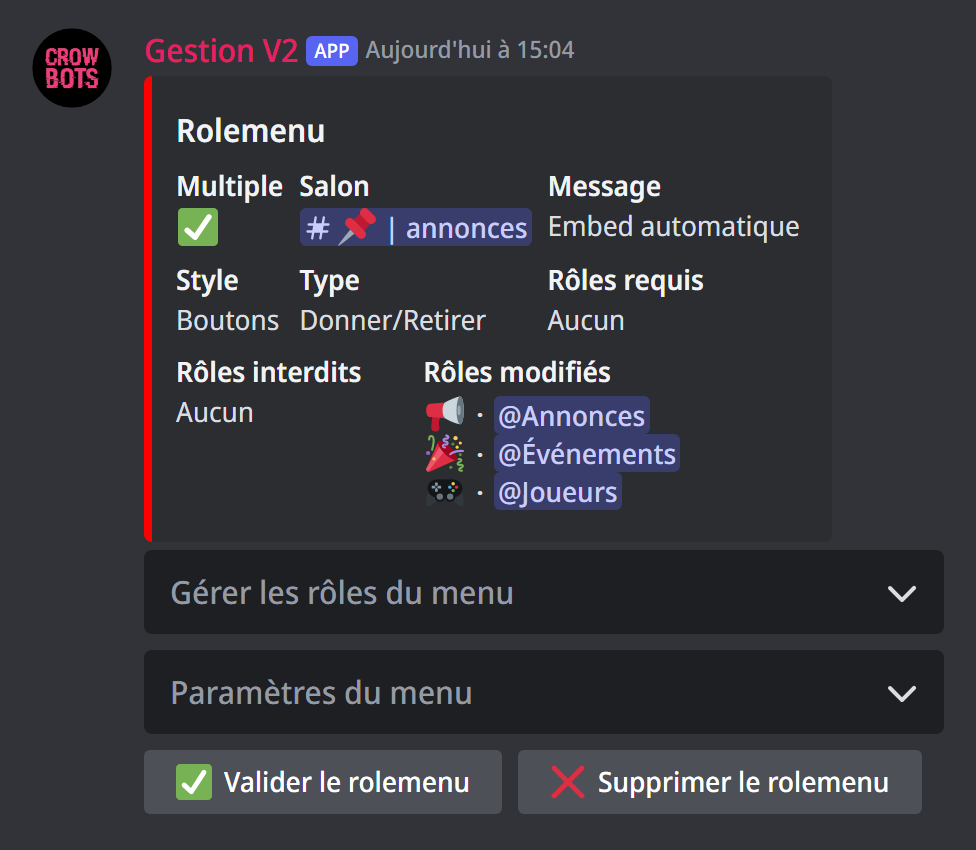
Tapez +rolemenu. Le premier menu, Gérer les rôles du menu, liste les rôles déjà ajoutés ; Ajouter une option... en ajoute un (25 au plus). Pour chaque rôle, vous réglez :
- le rôle à donner : envoyez sa mention, son nom ou son ID ;
- son émoji ;
- son texte, pour un bouton ou un menu déroulant (le nom du rôle par défaut) ;
- sa description, la petite ligne sous le texte dans un menu déroulant ;
- sa couleur, pour un bouton : bleu, gris, vert ou rouge ;
- sa position dans le menu.
Retour revient au panneau, supprimer l'option retire ce rôle du menu.
La place du rôle du bot
Le bot ne peut donner que les rôles placés en dessous du sien dans la liste des rôles du serveur, et vous ne pouvez pas mettre dans un menu un rôle au-dessus du vôtre.
Étape 2 : régler le menu
Le menu Paramètres du menu règle le reste :
- Le style : boutons (par défaut), sélecteur (un menu déroulant) ou réactions sous le message. Avec les réactions, chaque rôle doit avoir son propre émoji.
- Multiples rôles possibles : quand Multiple est sur ✅, un membre peut prendre plusieurs rôles du menu ; avec ❌, choisir un rôle retire les autres rôles du menu (pratique pour une couleur ou une équipe).
- Le type :
- Donner/Retirer (par défaut) : un clic donne le rôle, un nouveau clic le retire (avec une réaction : retirer sa réaction retire le rôle) ;
- Donner : le menu ne fait que donner le rôle ;
- Retirer : le menu ne fait que retirer le rôle.
- Rôles requis et rôles interdits : seuls les membres qui ont l'un des rôles requis, et aucun rôle interdit, peuvent utiliser le menu. Un membre qui perd le rôle requis, ou reçoit un rôle interdit, perd les rôles du menu.
Le salon et le message
Choisissez le salon où mettre le menu, puis le message qui le porte :
- Me faire envoyer un embed automatique (par défaut) : le bot envoie un message « Choisis tes rôles » qui liste les rôles avec leurs émojis ;
- Utiliser le dernier message du salon ;
- Choisir l'ID d'un message : par exemple un embed préparé avec
+embed.
Les boutons et le menu déroulant ne peuvent être ajoutés qu'à un message envoyé par le bot. Les réactions marchent sur n'importe quel message.
Étape 3 : publier le menu
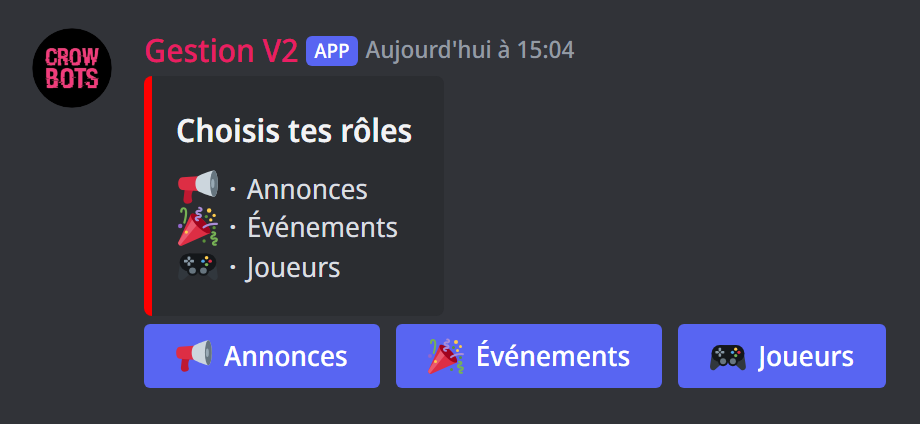
Cliquez sur Valider le rolemenu : le menu est publié. Vos membres n'ont plus qu'à cliquer.
Pour modifier un menu existant, tapez +rolemenu suivi de l'ID de son message (ou de son lien) : le panneau se rouvre avec ses réglages. Supprimer le rolemenu le désactive.
Pour vérifier les nouveaux membres
Un menu de rôles n'est pas fait pour la vérification des nouveaux arrivants : utilisez plutôt la sécurité de l'arrivée des membres.
Si ça ne marche pas
- Le rôle n'est pas donné : le rôle du bot doit être au-dessus de ce rôle, et le bot doit avoir la permission Gérer les rôles. Un rôle plein (
+limitrole) n'est plus donné. - « Ce message n'est pas de moi » : les boutons et les menus déroulants ne vont que sur un message du bot ; choisissez l'embed automatique, ou passez en style réactions.
- « certains rôles n'ont pas d'émojis associés » ou « plusieurs rôles utilisent le même émoji » : en style réactions, donnez à chaque rôle un émoji différent.
- Un membre ne peut rien choisir : vérifiez les rôles requis et interdits du menu.
Toutes les commandes
Chaque commande de ce guide, avec ses arguments, son niveau par défaut et des exemples : Menus de rôles.