
Programmer des messages automatiques
Faire envoyer un message par le bot à une date précise, une fois ou à intervalle régulier.
Sur cette page
Un reminder (rappel) fait envoyer un message par le bot à la date de votre choix, une seule fois ou à intervalle régulier : une annonce chaque lundi, un rappel du règlement chaque jour, le début d'un événement…
Le message envoyé est une commande personnalisée : vous la préparez d'abord, puis le reminder l'envoie quand il faut.
En bref
- Créez le message avec
+custom annonce-hebdo(module Messages ou Embeds). - Tapez
+reminder, puis réglez dans le menu : la commande custom, la date, la répétition et le salon.
Étape 1 : préparer le message
Créez une commande personnalisée qui contient le message à envoyer : +custom annonce-hebdo, puis ajoutez un message ou un embed dans ses modules. Si vous débutez, suivez le guide des commandes personnalisées.
Conseils
- Donnez-lui un nom clair, pour la retrouver facilement.
- Dans son panneau, mettez Peut être déclenchée par messages sur ❌ : personne ne pourra l'envoyer à la place du reminder.
- Son réglage Supprimer la réponse permet d'effacer le message automatiquement après un moment.
Étape 2 : créer le reminder
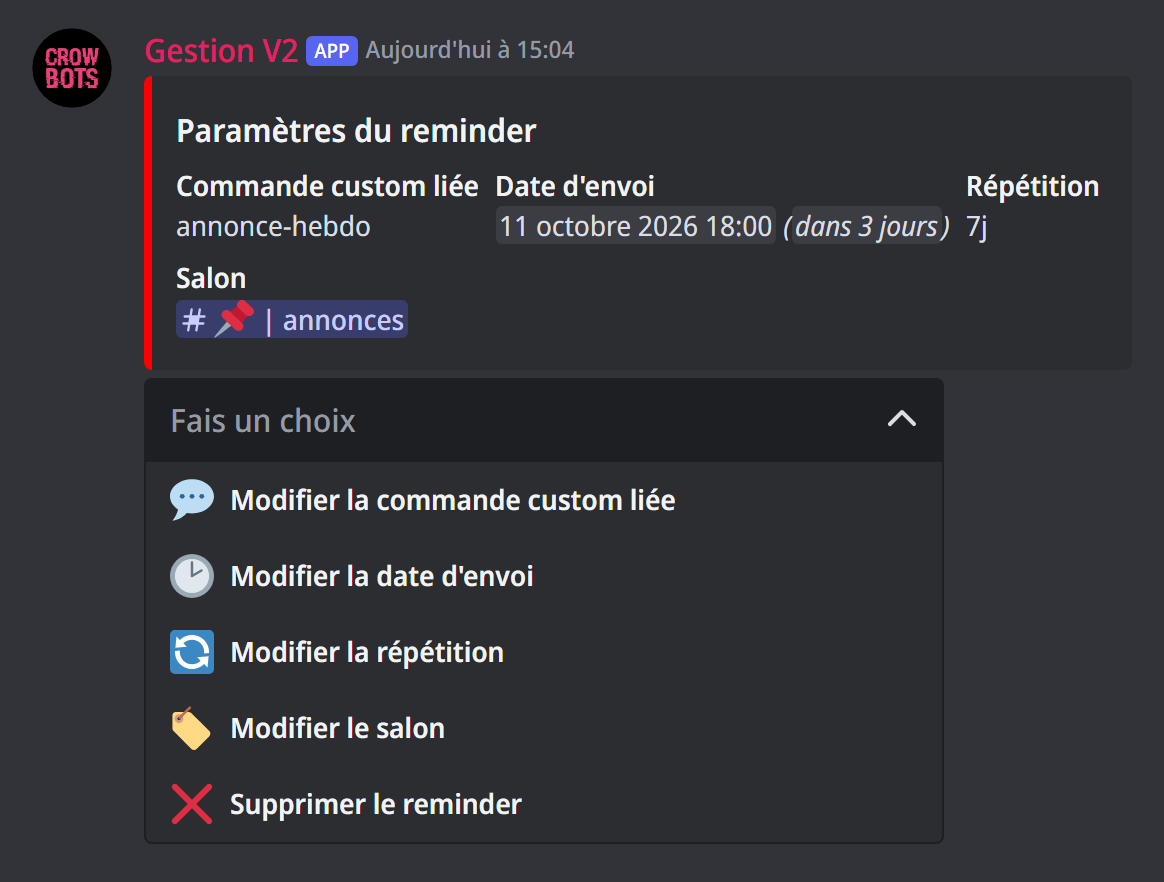
Tapez +reminder. Le bot crée un nouveau reminder, prévu dans une heure, et affiche ses réglages avec un menu. Choisissez chaque ligne du menu tour à tour ; le bot vous pose la question dans le salon :
- Modifier la commande custom liée : envoyez le mot-clé de la commande préparée, par exemple
annonce-hebdo. - Modifier la date d'envoi : envoyez une date et/ou une heure, par exemple
20/03/2027 17h00,17:00(aujourd'hui) ou25/12(à l'heure actuelle). - Modifier la répétition : envoyez l'intervalle, par exemple
1j(chaque jour),7j(chaque semaine) ou12h. Envoyeznonepour un envoi unique. L'intervalle est de 10 secondes au moins. - Modifier le salon : mentionnez le salon où envoyer le message.
C'est prêt : le panneau affiche la prochaine date d'envoi.
Bon à savoir
- Le message part toujours dans le salon du reminder : le réglage Salon de la commande custom est ignoré, tout comme ses modules de rôles.
- Un reminder sans répétition disparaît de la liste une fois envoyé.
Gérer vos reminders
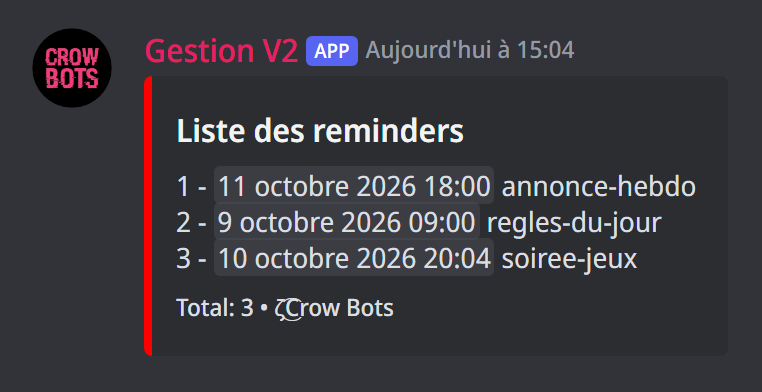
+reminder listaffiche vos reminders, numérotés, avec leur prochaine date d'envoi.+reminder 2rouvre le reminder numéro 2 pour le modifier.- Supprimer le reminder, dans son menu, le supprime.
Si ça ne marche pas
- Le message n'est pas envoyé : vérifiez qu'une commande custom et un salon sont bien choisis, et que le bot peut écrire dans ce salon.
- « Aucune » en face de la commande custom liée : le mot-clé envoyé ne correspond à aucune commande. Vérifiez son orthographe avec
+customlist. - Le message part à une heure inattendue : la date se règle à l'heure du bot ; vérifiez la date affichée dans le panneau après l'avoir changée.
Toutes les commandes
Chaque commande de ce guide, avec ses arguments, son niveau par défaut et des exemples : Rappels.