
Les sondages
Créer un sondage avec des boutons, dont les résultats s'affichent en graphique et se mettent à jour à chaque vote.
Posez une question à vos membres : chacun vote d'un clic, et un graphique des résultats se met à jour à chaque vote.
En bref
;pollouvre le panneau du sondage.- Ajoutez au moins deux options, choisissez le salon et la durée.
- Cliquez sur Valider le sondage : il est publié.
Créer un sondage
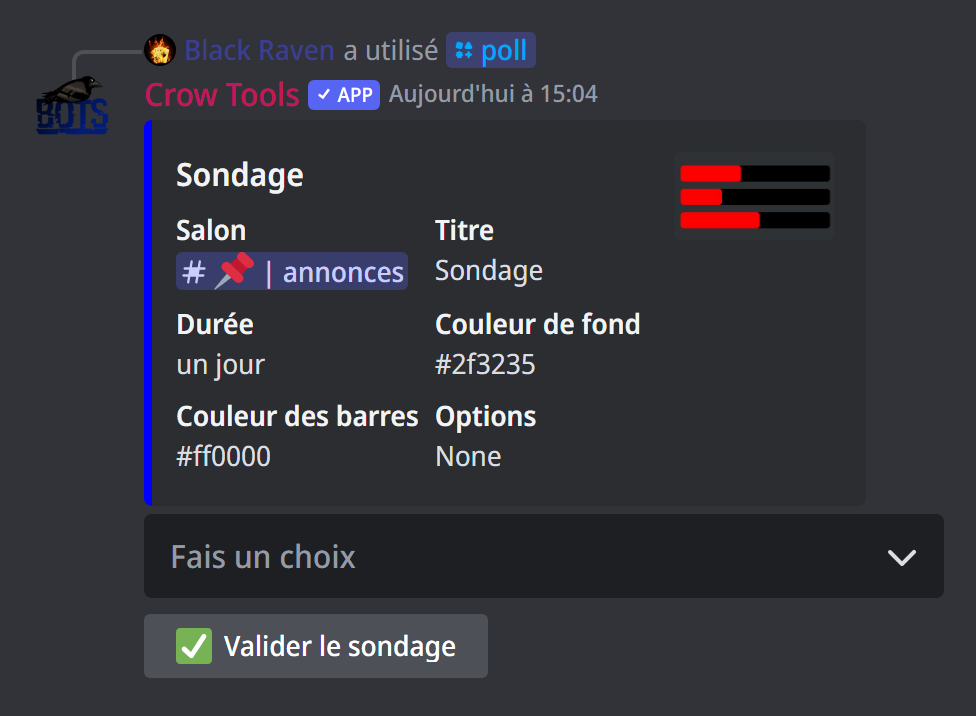
;poll (administrateurs) ouvre un panneau qui montre le sondage en préparation, avec un menu :
- Changer le salon où le sondage sera publié ;
- Changer le titre (par défaut, « Sondage ») ;
- Modifier la durée :
2h,3j… jusqu'à 7 jours. La durée choisie devient celle par défaut pour vos prochains sondages (1 jour au départ) ; - Ajouter une option et Supprimer une option : jusqu'à 25 réponses possibles ;
- Type bar chart ou Type pie chart : les résultats en barres ou en camembert ;
- Changer la couleur de fond et Changer la couleur des barres du graphique, avec un code hexadécimal.
Cliquez sur Valider le sondage pour le publier, avec au moins deux options.
Voter
Jusqu'à 5 options, chaque réponse a son bouton ; au-delà, les réponses sont dans un menu. Chaque membre a une voix : voter pour une autre option déplace son vote. Le graphique se met à jour au fil des votes.
À la fin de la durée, le sondage se ferme et affiche le résultat final.
Modifier un sondage
;poll <ID> rouvre le panneau d'un sondage déjà publié, avec l'ID du message du sondage : pour corriger le titre, ajouter une option, prolonger la durée… Revalidez pour mettre le sondage à jour.
Si ça ne marche pas
- « Veuillez enregistrer au moins deux options avant de valider » : ajoutez une deuxième option.
- « Il n'y a pas de sondage sur ce message » : vérifiez l'ID ; c'est celui du message qui porte les boutons du sondage.
- « Couleur invalide » : utilisez un code hexadécimal, comme
#FF0000.
Toutes les commandes
Chaque commande de ce guide, avec ses arguments et qui peut l'utiliser : Statistiques.