
Mettre en place les tickets
Un menu où vos membres choisissent leur demande, et un salon privé s'ouvre pour en parler avec le staff.
Sur cette page
- Étape 1 : ouvrir le panneau
- Étape 2 : choisir où le menu apparaît
- Étape 3 : créer les options
- Étape 4 : boutons ou menu, et le claim
- Le claim : qui s'occupe du ticket ?
- Étape 5 : publier
- Les réglages avancés
- Dans un ticket : les commandes du staff
- Le modmail : des tickets par message privé
- Si ça ne marche pas
- Toutes les commandes
Un ticket, c'est un salon privé entre un membre et votre équipe. Le membre clique sur un bouton (ou choisit dans un menu), le bot crée le salon, et seuls ce membre et le staff peuvent le voir.
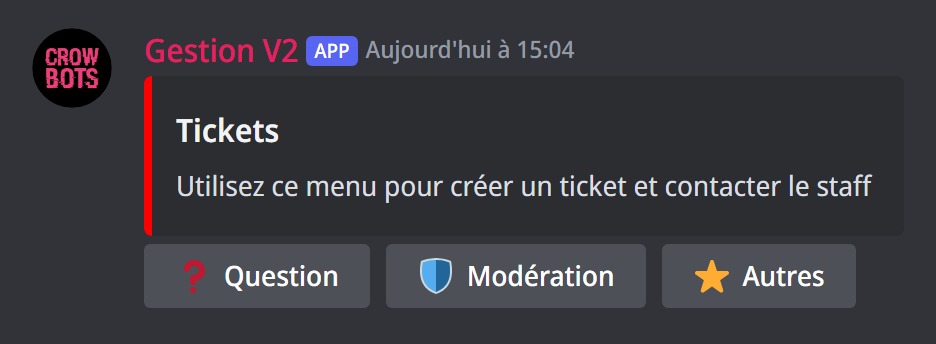
Tout se règle dans un seul panneau, ouvert par la commande +ticket settings. Ce guide le parcourt dans l'ordre.
En bref
- Tapez
+ticket settings. - Choisissez le salon où le menu des tickets doit apparaître.
- Ajoutez vos options (« Question », « Signalement »…) et, pour chacune, la catégorie et les rôles du staff.
- Cliquez sur Valider : le menu est publié.
Étape 1 : ouvrir le panneau
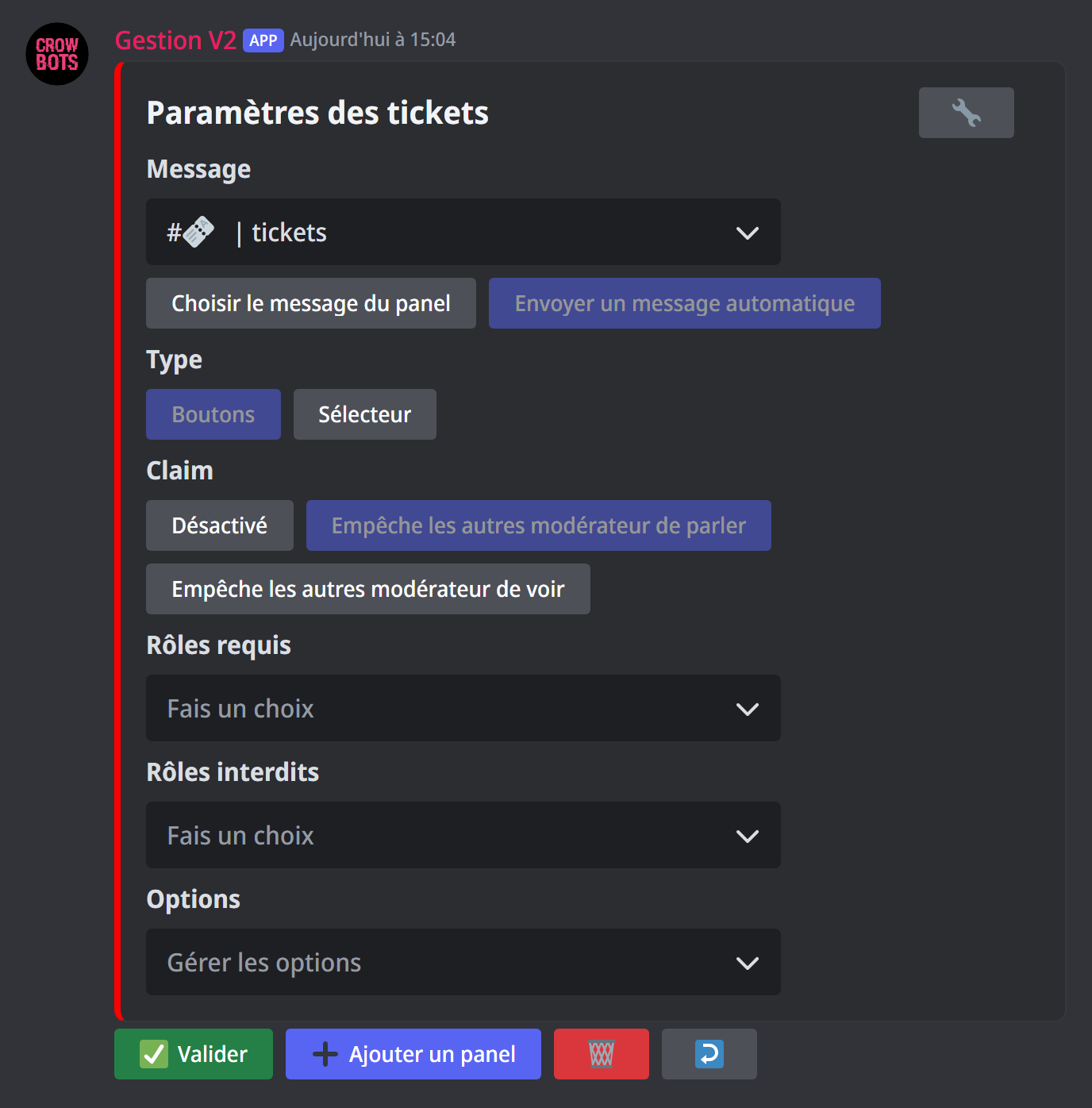
Tapez +ticket settings dans n'importe quel salon. Le bot répond avec le panneau ci-contre. Il ne répond qu'à vous : les autres membres ne peuvent pas cliquer dessus.
Le panneau contient, de haut en bas :
- Message : où le menu des tickets sera affiché ;
- Type : des boutons ou un menu déroulant ;
- Claim : ce qui se passe quand un membre du staff prend un ticket en charge ;
- Rôles requis et Rôles interdits : qui a le droit d'ouvrir un ticket ;
- Options : les types de demandes que vos membres pourront choisir.
Étape 2 : choisir où le menu apparaît
Vous avez deux possibilités :
- Le plus simple : choisissez un salon dans la liste sous Message. À la fin, le bot y enverra lui-même un message « Tickets » avec les boutons.
- Pour un message à votre image : créez d'abord un beau message avec
+embed(titre, texte, image…), copiez son lien (clic droit sur le message, puis Copier le lien du message), puis cliquez sur Choisir le message du panel et collez le lien. Les boutons s'ajouteront sous ce message.
Bon à savoir
Le message choisi doit avoir été envoyé par votre bot : Discord ne permet pas d'ajouter des boutons au message de quelqu'un d'autre. C'est pour cela qu'on le crée avec +embed.
Étape 3 : créer les options
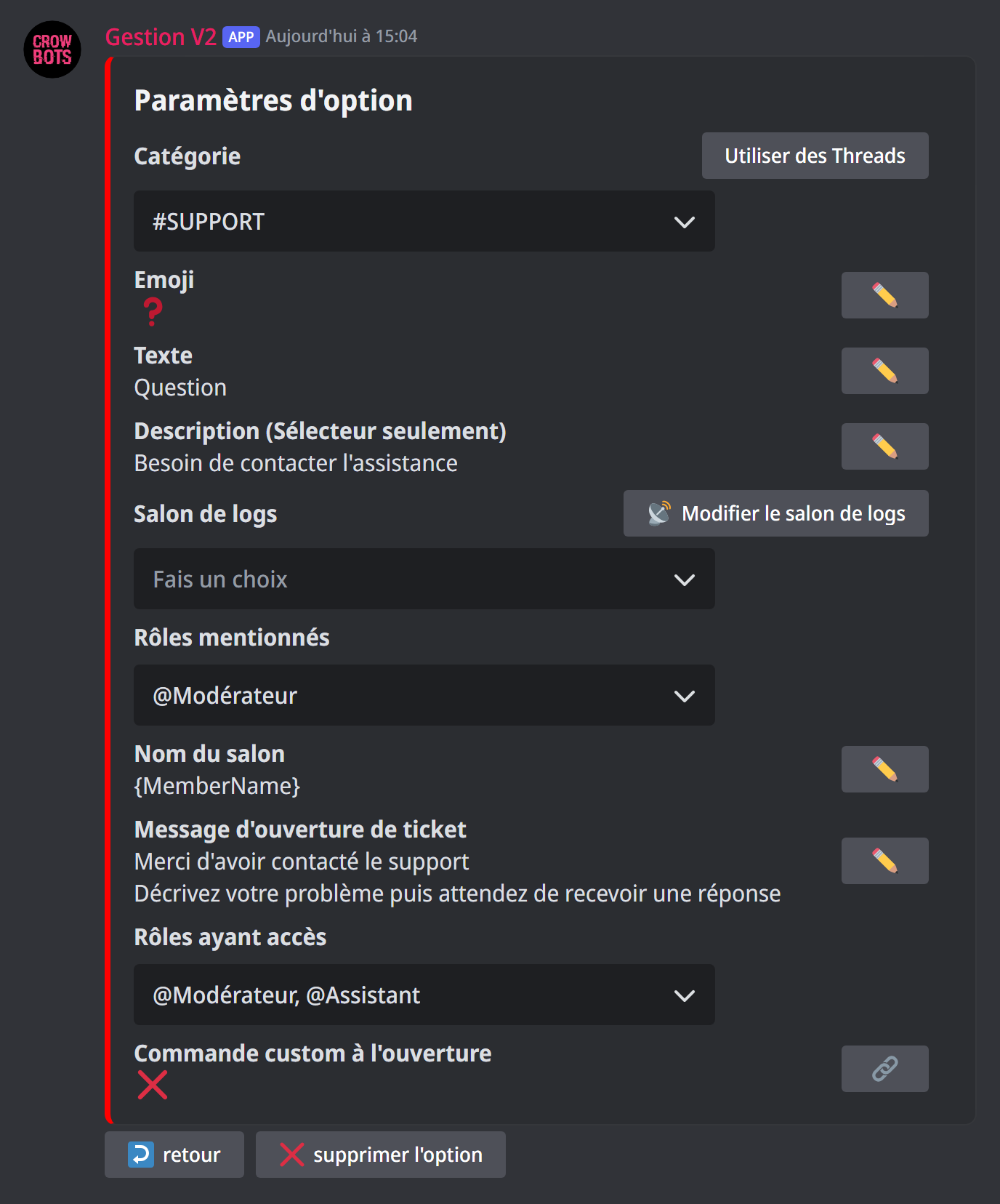
Une option, c'est un type de demande : « Question », « Signalement », « Partenariat »… Chacune devient un bouton (ou un choix du menu).
Ouvrez le menu Gérer les options et choisissez Ajouter une option... : la page de l'option s'ouvre.
- Catégorie : la catégorie où les salons de ce type seront créés. Le bouton Utiliser des Threads crée plutôt un fil privé dans le salon du menu.
- Emoji et Texte : ce qui s'affiche sur le bouton.
- Description : une petite phrase sous le choix, visible seulement avec un menu déroulant.
- Salon de logs : où le bot note l'ouverture et la fermeture des tickets, avec le transcript.
- Rôles mentionnés : les rôles pingés à l'ouverture, pour prévenir le staff.
- Nom du salon : par exemple
ticket-{MemberName}pour avoir le pseudo du membre.{TicketNumber}donne un numéro qui augmente à chaque ticket, et{TicketStatus}affiche ⏰, qui devient ✅ quand le ticket est pris en charge. - Message d'ouverture de ticket : le message que le membre lit en arrivant dans son ticket.
- Rôles ayant accès : les rôles du staff qui voient et peuvent répondre aux tickets de ce type. N'oubliez pas celui-ci, sinon seul le membre voit son ticket.
- Commande custom à l'ouverture : une commande personnalisée lancée automatiquement à l'ouverture, pour aller plus loin (un questionnaire, par exemple).
Cliquez sur retour pour revenir au panneau, et recommencez pour chaque option.
Étape 4 : boutons ou menu, et le claim
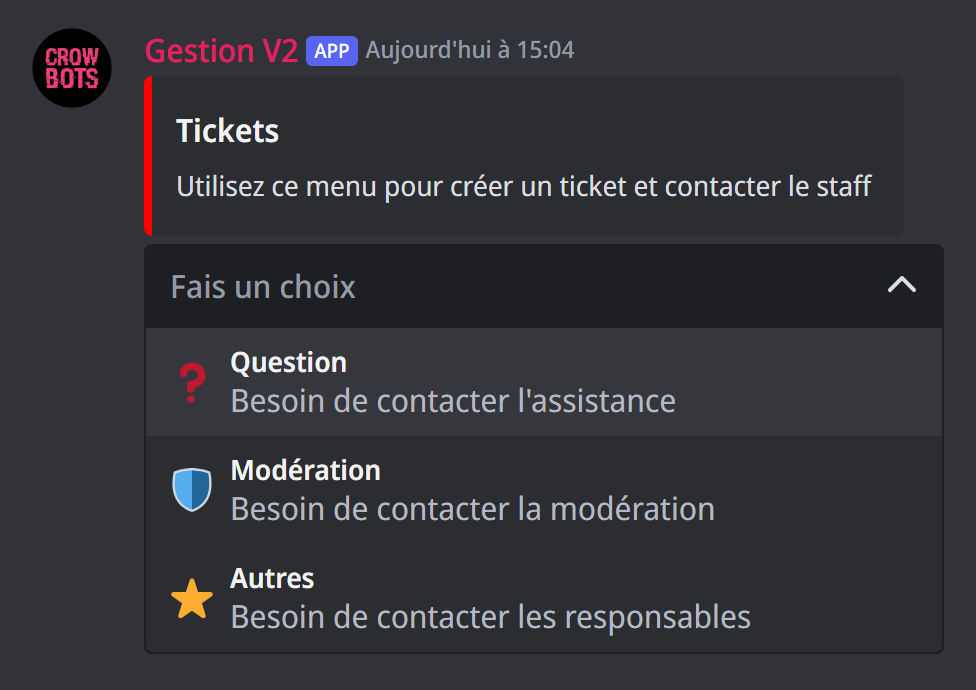
Sous Type, choisissez :
- Boutons : un bouton par option, idéal jusqu'à 4 ou 5 options ;
- Sélecteur : un menu déroulant, plus propre quand il y a beaucoup d'options, et qui affiche la description de chacune.
Le claim : qui s'occupe du ticket ?
« Claim » veut dire prendre en charge. Quand un membre du staff tape +claim dans un ticket (ou clique sur le bouton Claim), il devient responsable du ticket. Sous Claim, choisissez ce qui arrive alors aux autres membres du staff :
- Désactivé : rien, tout le monde continue de voir et d'écrire ;
- Empêche les autres modérateurs de parler : ils voient le ticket mais ne peuvent plus y écrire ;
- Empêche les autres modérateurs de voir : le ticket disparaît pour eux.
Étape 5 : publier
Cliquez sur Valider. Le bot publie le menu dans le salon choisi (ou l'ajoute sous votre message) et le panneau se ferme. Vos membres peuvent maintenant ouvrir des tickets.
Pour modifier le menu plus tard, retapez +ticket settings, changez ce que vous voulez et cliquez de nouveau sur Valider : le menu publié est mis à jour.
Plusieurs menus
Le bouton Ajouter un panel crée un deuxième menu, par exemple un pour le support et un pour le recrutement, chacun avec ses options. La flèche ↩ affiche la liste de vos menus pour passer de l'un à l'autre, et la corbeille 🗑 supprime le menu affiché.
Les réglages avancés
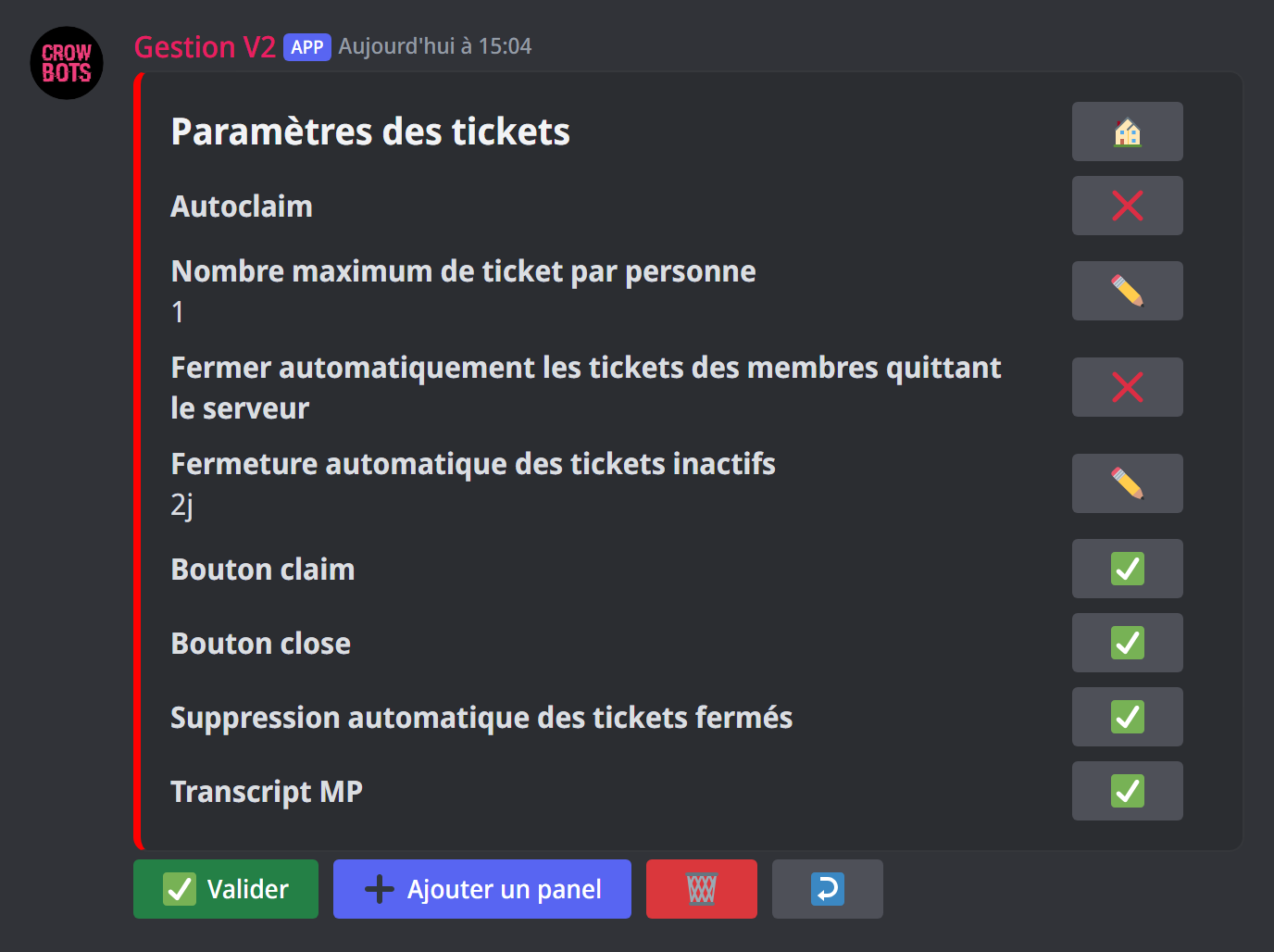
La clé 🔧 en haut du panneau ouvre une deuxième page (la maison 🏠 ramène à la première) :
- Autoclaim : le premier membre du staff qui écrit dans un ticket le prend automatiquement en charge (seulement si le claim est activé) ;
- Nombre maximum de tickets par personne : 1 par défaut ;
- Fermer automatiquement les tickets des membres quittant le serveur ;
- Fermeture automatique des tickets inactifs : par exemple
2jferme un ticket resté 2 jours sans message ; - Bouton claim et Bouton close : les boutons affichés dans chaque ticket ;
- Suppression automatique des tickets fermés : sinon, le salon reste en place après la fermeture ;
- Transcript MP : le membre reçoit une copie de la conversation en message privé à la fermeture.
Chaque ✅ ou ❌ est un interrupteur : cliquez dessus pour changer.
Dans un ticket : les commandes du staff
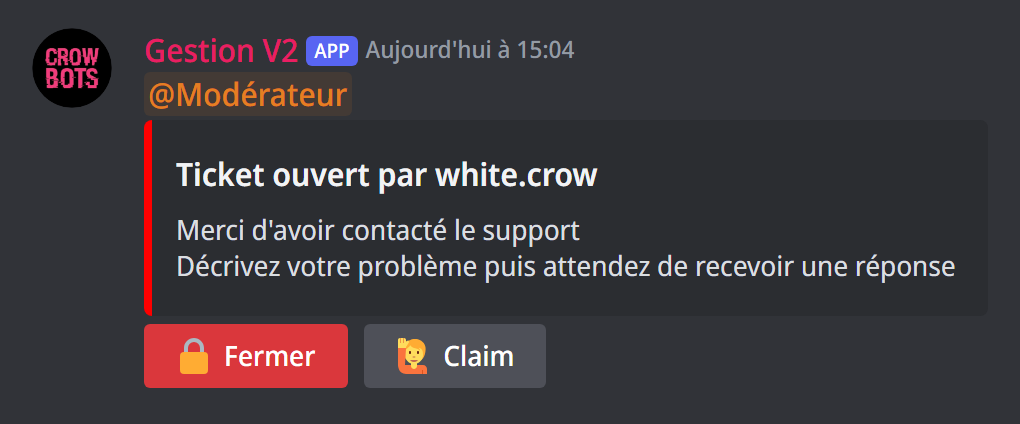
Quand un membre ouvre un ticket, le bot crée le salon, mentionne les rôles prévus et affiche le message d'ouverture avec le bouton Fermer, et Claim si le claim est activé.
Dans le ticket, le staff peut taper :
+claim: prendre le ticket en charge ;+add @membreet+del @membre: ajouter ou retirer quelqu'un du ticket ;+rename remboursement: renommer le salon (Discord n'autorise que 2 renommages toutes les 10 minutes) ;+close problème résolu: fermer le ticket. La raison est facultative et notée dans les logs.
Le modmail : des tickets par message privé
Le modmail est une autre façon d'ouvrir un ticket : le membre écrit simplement au bot en message privé, et un ticket s'ouvre sur votre serveur. Le staff y répond, et le bot transmet les messages dans les deux sens.
Tapez +modmail : son menu règle
- Activer/désactiver le modmail ;
- sa catégorie (Créer une catégorie en crée une toute prête) et son salon des logs ;
- les rôles ayant accès, qui voient et répondent aux modmails, et les rôles à mentionner à chaque nouveau modmail ;
- les rôles requis et interdits pour en ouvrir un ;
- Modérateurs anonymes : le membre ne voit pas qui lui répond ;
- Réponse sans commande : voir ci-dessous ;
- la fermeture automatique des modmails inactifs, ou de ceux des membres qui n'ont plus de serveur en commun avec le bot, et la suppression automatique des salons fermés.
Répondre au membre : dans le salon du modmail, tapez +rep (ou +r) suivi de votre message ; le bot le rappelle à l'ouverture de chaque modmail. Avec Réponse sans commande, tout message du staff dans le salon est transmis directement, sauf ceux qui commencent par + (le préfixe puis une espace), qui restent entre vous. +close ferme le modmail, comme un ticket.
Pour contacter un membre vous-même, tapez +openmodmail @membre : il ne verra rien avant votre premier message.
Un seul serveur
Le modmail fonctionne sur un seul serveur du bot : celui de sa catégorie.
Si ça ne marche pas
- « Il semblerait que je ne puisse pas ouvrir de ticket pour l'instant » : le plus souvent, le bot n'a pas la permission Gérer les salons. Donnez-la au rôle du bot dans les paramètres du serveur.
- Le membre ne voit pas son ticket, ou le staff non plus : vérifiez les Rôles ayant accès de l'option, puis les permissions de la catégorie.
- Rien ne se passe quand je tape la commande : votre bot a peut-être un autre préfixe que
+, ou vous n'avez pas la permission d'utiliser+ticket settings(voir les permissions). - « Vous devez ajouter au moins une option » ou « Vous devez choisir un salon » en cliquant sur Valider : il manque une option ou le salon du menu.
Toutes les commandes
Chaque commande de ce guide, avec ses arguments, son niveau par défaut et des exemples : Tickets et modmail.