
Les salons vocaux temporaires
Chaque membre crée son propre salon vocal en rejoignant un salon, et le bot le supprime quand il est vide.
Sur cette page
Avec les vocaux temporaires, vous n'avez plus à créer des dizaines de salons vocaux vides : un membre rejoint le salon de création, le bot lui ouvre son propre salon et l'y déplace. Quand tout le monde est parti, le salon disparaît.
En bref
+tempvocouvre le panneau.- Cliquez sur Créer une catégorie : le bot prépare la catégorie et le salon « Crée ton salon vocal ».
- Rejoignez ce salon : votre vocal est créé.
Étape 1 : le salon de création
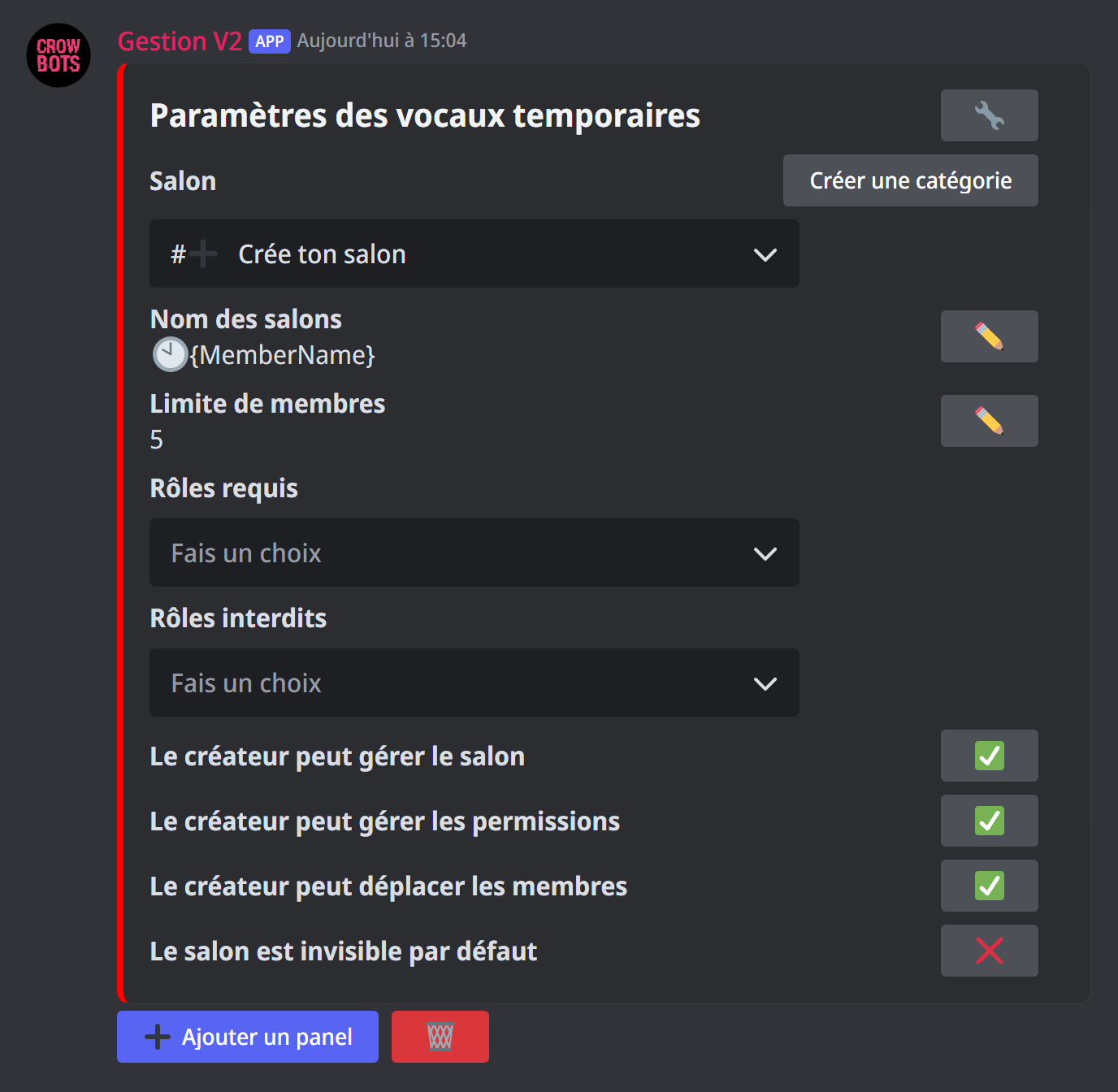
Tapez +tempvoc. Pour le salon, deux possibilités :
- Créer une catégorie : le bot crée une catégorie « Vocaux temporaires » avec un salon « Crée ton salon vocal » ;
- ou choisissez dans le menu un salon vocal qui existe déjà.
Les salons des membres sont créés dans la catégorie du salon de création.
Étape 2 : les salons créés
Le panneau règle aussi les salons que le bot ouvre :
- Nom des salons : par défaut
🕙{MemberName}, le nom du membre précédé d'une horloge. Le crayon le change ; les variables de+help msgmarchent. - Limite de membres : le nombre de places de chaque salon, illimité par défaut.
- Rôles requis et rôles interdits : qui peut créer un salon. Tout le monde peut toujours rejoindre le salon des autres.
- Ce que le créateur peut faire dans son salon, directement depuis Discord : gérer le salon (le renommer, régler la limite…), gérer les permissions, déplacer les membres. Les trois sont activés par défaut.
- Le salon est invisible par défaut : seuls ceux qui y sont invités le voient.
Plusieurs salons de création
Ajouter un panel crée un deuxième salon de création, avec ses propres réglages : par exemple un pour les salons de jeu à 5 places et un pour les salons de discussion sans limite (25 au plus). Quand il y en a plusieurs, +tempvoc rouvre le dernier panel modifié, et ↩ affiche la liste pour en choisir un autre. La corbeille supprime le panel affiché.
Les réglages avancés
La clé 🔧 ouvre les réglages avancés, et 🏠 revient au panneau principal :
- Catégorie de secours : Discord limite une catégorie à 50 salons. Une fois la catégorie pleine, les nouveaux salons sont créés dans celle-ci (Créer une catégorie en prépare une).
- Catégorie tampon et taille du tampon : utiles seulement pour un serveur avec beaucoup d'activité vocale. Le bot garde de côté quelques salons vides et les réutilise, au lieu d'en supprimer et d'en recréer sans arrêt.
- Mots interdits dans les noms des tempvocs : Ajouter un mot en ajoute un, le menu en retire. Ces mots sont retirés des noms donnés automatiquement ; un salon renommé avec l'un d'eux reprend son ancien nom, et son créateur est prévenu. Bloquer les mots de la badwords list interdit aussi les mots de l'antibadword.
Étape 3 : les commandes du créateur
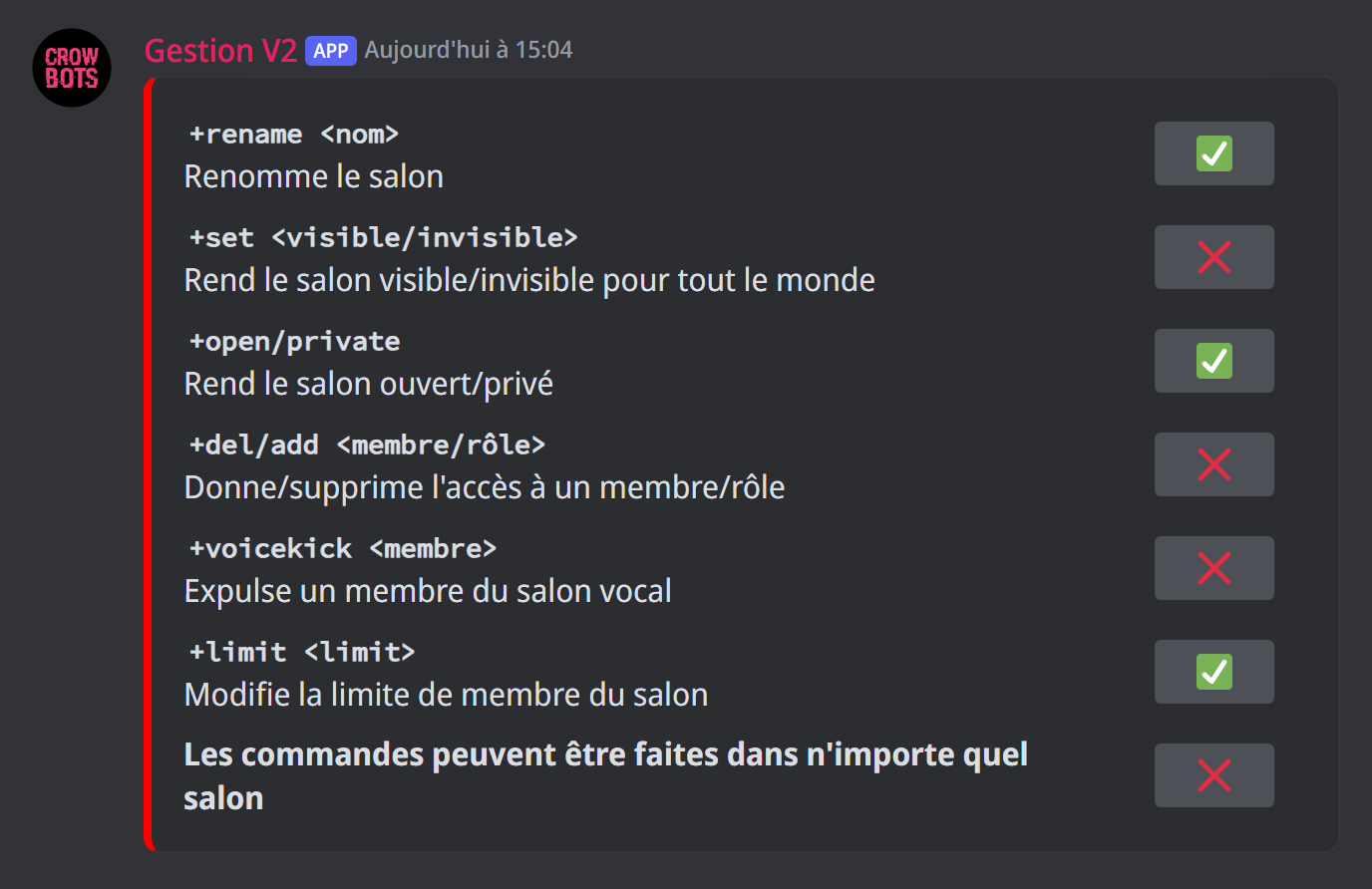
+tempvoc cmd choisit les commandes que le créateur d'un salon peut utiliser, même sans aucune permission du bot :
+rename Soirée jeux: renomme le salon ;+set invisible/+set visible: cache le salon ou le rend visible ;+private/+open: ferme le salon ou l'ouvre à tout le monde ;+add @membre/+del @membre: donne ou retire l'accès à un membre ou un rôle ;+voicekick @membre: expulse quelqu'un du salon ;+limit 4: change le nombre de places.
Par défaut, ces commandes se tapent dans le salon textuel du vocal (le chat intégré au salon vocal). Avec Les commandes peuvent être faites dans n'importe quel salon, elles marchent partout tant que le membre est dans son salon.
Un membre voit les commandes qui lui sont ouvertes avec +help tempvoc, même sans permission sur l'aide.
Les limites de Discord
Discord limite les modifications d'un salon (2 renommages toutes les 10 minutes, par exemple). Au-delà, le bot indique combien de temps attendre.
Si ça ne marche pas
- Aucun salon n'est créé : vérifiez que le membre n'a pas un rôle interdit, et que le bot peut créer des salons et déplacer des membres dans la catégorie.
- « Ce salon est déjà utilisé dans un autre panel » : un salon de création ne peut servir qu'à un panel.
- Le créateur ne peut pas utiliser une commande : activez-la dans
+tempvoc cmd, et tapez-la dans le salon textuel du vocal.
Toutes les commandes
Chaque commande de ce guide, avec ses arguments, son niveau par défaut et des exemples : Salons vocaux temporaires.