
Les réglages et les permissions du bot
Qui peut utiliser quelles commandes, les salons publics, les serveurs où le bot est actif, le préfixe, le mode des commandes et le menu d'aide.
Sur cette page
Avant de configurer les niveaux ou les invitations, quelques réglages décident qui peut utiliser le bot, où, et comment. Ce guide les passe en revue.
En bref
;wl add(sur votre bot personnel) active le bot sur le serveur.;public allow #commandes: vos membres peuvent utiliser les commandes publiques dans #commandes.;helpaffiche les commandes que vous pouvez utiliser.
Qui peut utiliser quoi
Chaque commande a un niveau, indiqué dans le ;help et dans la liste des commandes :
- Les membres utilisent les commandes publiques (
;level,;invite,;profil…) dans les salons publics ; - les administrateurs du serveur (la permission Discord Administrateur) utilisent les commandes de configuration, et les commandes publiques dans tous les salons ;
- les owners du bot ont accès à tout, sur tous les serveurs du bot ;
- le buyer, celui qui a acheté le bot, est le seul à pouvoir choisir les owners.
Avec les commandes slash
La plupart des commandes existent aussi en commande slash (/level, /invite…). Les commandes publiques en slash marchent dans tous les salons. Les commandes d'administration ne sont proposées qu'aux administrateurs ; vous pouvez changer qui les voit dans les Paramètres du serveur, onglet Intégrations.
Les salons publics
Avec le préfixe ;, vos membres ne peuvent utiliser les commandes publiques que dans les salons publics :
;public allow #commandesautorise les commandes publiques dans #commandes (sans salon, celui où vous tapez la commande) ;;public deny #commandesles interdit à nouveau.
;settings global affiche la liste des salons publics.
Activer le bot sur un serveur
Le bot ne fonctionne que sur les serveurs de sa whitelist : ailleurs, ses commandes répondent « Ce serveur n'est pas dans la whitelist », et il ne compte ni les messages, ni le vocal, ni les invitations.
Sur votre bot personnel, les owners gèrent la whitelist :
;wl addajoute le serveur où vous tapez la commande. Pour un autre serveur, donnez son ID ou son numéro dans;server list:;wl add 2;;wl(ou;wl show) affiche les serveurs de la whitelist ;;wl delretire un serveur (sans rien préciser, celui où vous êtes),;wl clearles retire tous.
Un bot personnel peut être actif sur 5 serveurs à la fois. Si le serveur que vous ajoutez utilisait déjà le Crow Tools classique, le bot vous propose d'en reprendre les statistiques des membres (pas les réglages).
Sur le Crow Tools classique, un administrateur du serveur l'ajoute avec /wl add, s'il a une licence Crow Tools pour ce serveur : elle s'obtient avec /buybot sur le serveur Crow Bots. Si toutes vos licences sont déjà utilisées, le bot vous demande quel serveur retirer pour faire de la place.
Le préfixe
Le préfixe par défaut est ;. Vous pouvez aussi mentionner le bot à la place : @Crow Tools help.
;prefix !change le préfixe sur ce serveur (administrateurs, 10 caractères au plus) ;;mainprefix !change le préfixe par défaut (owners) : celui des messages privés et des serveurs qui arrivent ensuite.
Vous avez oublié le préfixe ? Un administrateur qui mentionne le bot, sans rien d'autre dans le message, reçoit le préfixe du serveur en réponse.
Commandes slash ou avec préfixe
;mode (owners) choisit comment on utilise le bot :
;mode hybrid: avec le préfixe et en slash (le réglage par défaut) ;;mode slash: seulement en slash ;;mode text: seulement avec le préfixe ; les commandes slash disparaissent de Discord.
Après le mode text, vous ne pouvez remettre les commandes slash qu'une fois par jour.
Des réponses visibles par vous seul
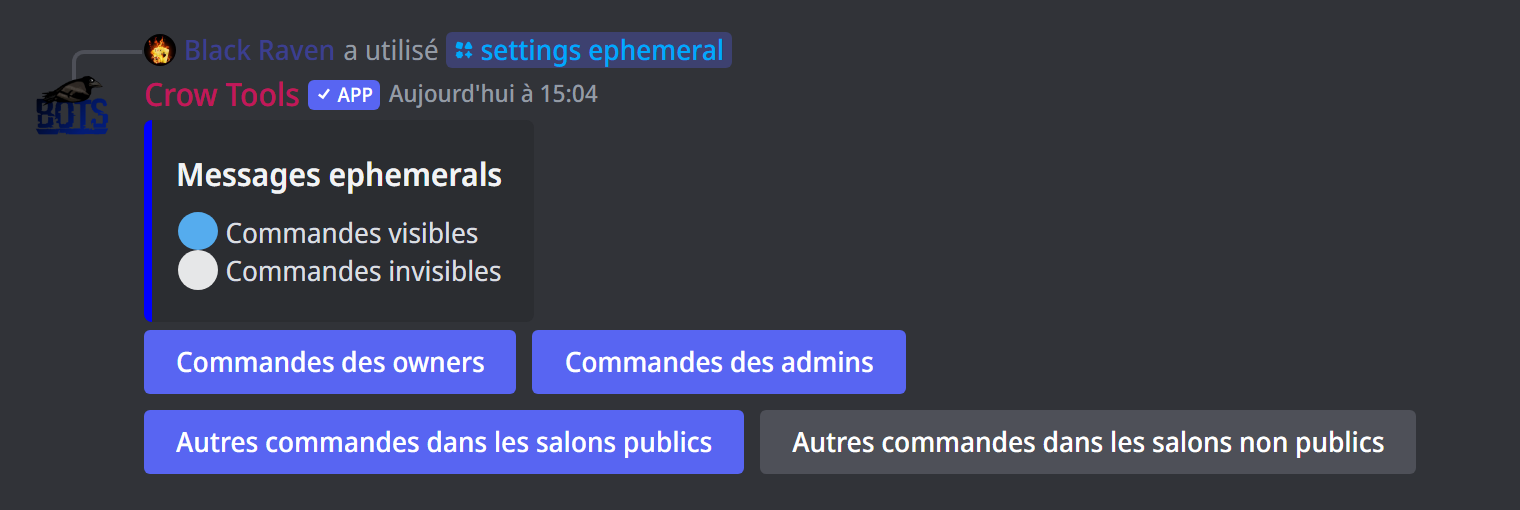
;settings ephemeral ouvre un panneau avec quatre boutons, un par type de commande : les commandes des owners, celles des admins, les autres commandes dans les salons publics, et dans les autres salons. Cliquez pour passer de 🔵 visible par tous à ⚪ visible seulement par celui qui a fait la commande.
Par défaut, seules les commandes faites hors des salons publics répondent en invisible : un membre qui tape /level dans un salon de discussion voit sa carte sans encombrer le salon.
Ce réglage ne vaut que pour les commandes slash : une commande tapée avec le préfixe répond toujours à la vue de tous.
Le menu d'aide
;help affiche les commandes que vous pouvez utiliser, page par page : un membre ne voit que les commandes publiques, un administrateur aussi celles de configuration.
;help repexplique une commande ou un module ;;help msgliste les variables des messages (arrivée, départ, niveau) ;;help setup(owners) ouvre un guide des premières étapes dans Discord.
;helptype (owners) change la navigation du menu : button (des flèches page par page), select (un menu pour aller à n'importe quelle page) ou hybrid (les deux).
Les owners
Les owners ont toutes les permissions sur le bot, sauf celle de gérer les autres owners. Seul le buyer les choisit :
;owner @membre(ou son ID) ajoute un owner ;;owner(ou;owners) affiche la liste des owners ;;unowner @membreretire un owner,;clearownersles retire tous.
Le buyer garde le bot grâce à son code de récupération (;recup, en message privé au bot), qui sert aussi à le transférer à quelqu'un d'autre (;buyer @membre) : voir le code de récupération.
Ces commandes ne s'utilisent qu'avec le préfixe, et n'existent que sur votre bot personnel.
Les serveurs du bot
Réservé aux owners :
;server listliste les serveurs où se trouve le bot, numérotés : ✅ ceux de la whitelist, ❌ les autres, avec leur nombre de membres ;;server invite 2envoie une invitation vers un serveur (son ID ou son numéro dans la liste) ;;server leave 2fait quitter un serveur au bot ; sans rien préciser, celui où vous êtes.
Qui peut inviter le bot ? Votre bot personnel quitte, au bout d'une minute, un serveur où aucun owner n'est présent. Avec ;securinvite on, il quitte aussi un serveur où le buyer n'est pas, même si d'autres owners y sont ; ;securinvite off revient à la règle des owners.
Réinitialiser le serveur
;reset server (owners) remet tous les réglages du bot sur ce serveur à zéro, après confirmation. Les statistiques et l'XP des membres ne changent pas ; pour les effacer, voir ;reset all stats et ;xp resetall.
Pas de retour en arrière
Une réinitialisation est définitive.
Les autres commandes
;settings globalrésume les réglages du serveur : le mode des commandes, le préfixe, la couleur du bot, le rôle anniversaire et les salons publics ;;crowbotsdonne une invitation vers le serveur d'assistance Crow Bots ;;mybotsaffiche les liens d'invitation de vos bots Crow Bots et le temps restant de chaque abonnement ;;changelogaffiche les nouveautés des dernières mises à jour ;;picart(owners) rassemble les photos de profil de tous les membres en une seule image ; sur un grand serveur, cela prend quelques minutes, et la commande ne sert qu'une fois par heure ;;ping(owners) vérifie que le bot répond.
Si ça ne marche pas
- « Ce serveur n'est pas dans la whitelist » : ajoutez le serveur avec
;wl add. - Le bot ne répond pas à vos membres : faites
;public allowdans le salon, ou invitez-les à utiliser les commandes slash. - « Vous ne pouvez pas ajouter plus de 5 serveurs » : retirez d'abord un serveur avec
;wl del. - Le bot a quitté un serveur juste après y être arrivé : aucun owner n'y était (ou pas le buyer, avec
;securinvite on).
Toutes les commandes
Chaque commande de ce guide, avec ses arguments et qui peut l'utiliser : Contrôle du bot et Gestion du serveur.