
Personnaliser le bot
Changer le nom, la photo, la bannière et la bio du bot, partout ou sur un seul serveur, son activité, son statut et la couleur de ses messages.
Sur cette page
Votre bot est à vous : donnez-lui le nom, la photo et la couleur de votre communauté. Ces commandes sont réservées aux owners du bot.
En bref
+set profil: un panneau pour le nom, la photo, la bannière et la bio ;+playto Minecraft: le bot « joue à Minecraft » ;+theme rouge: ses embeds deviennent rouges.
Le profil
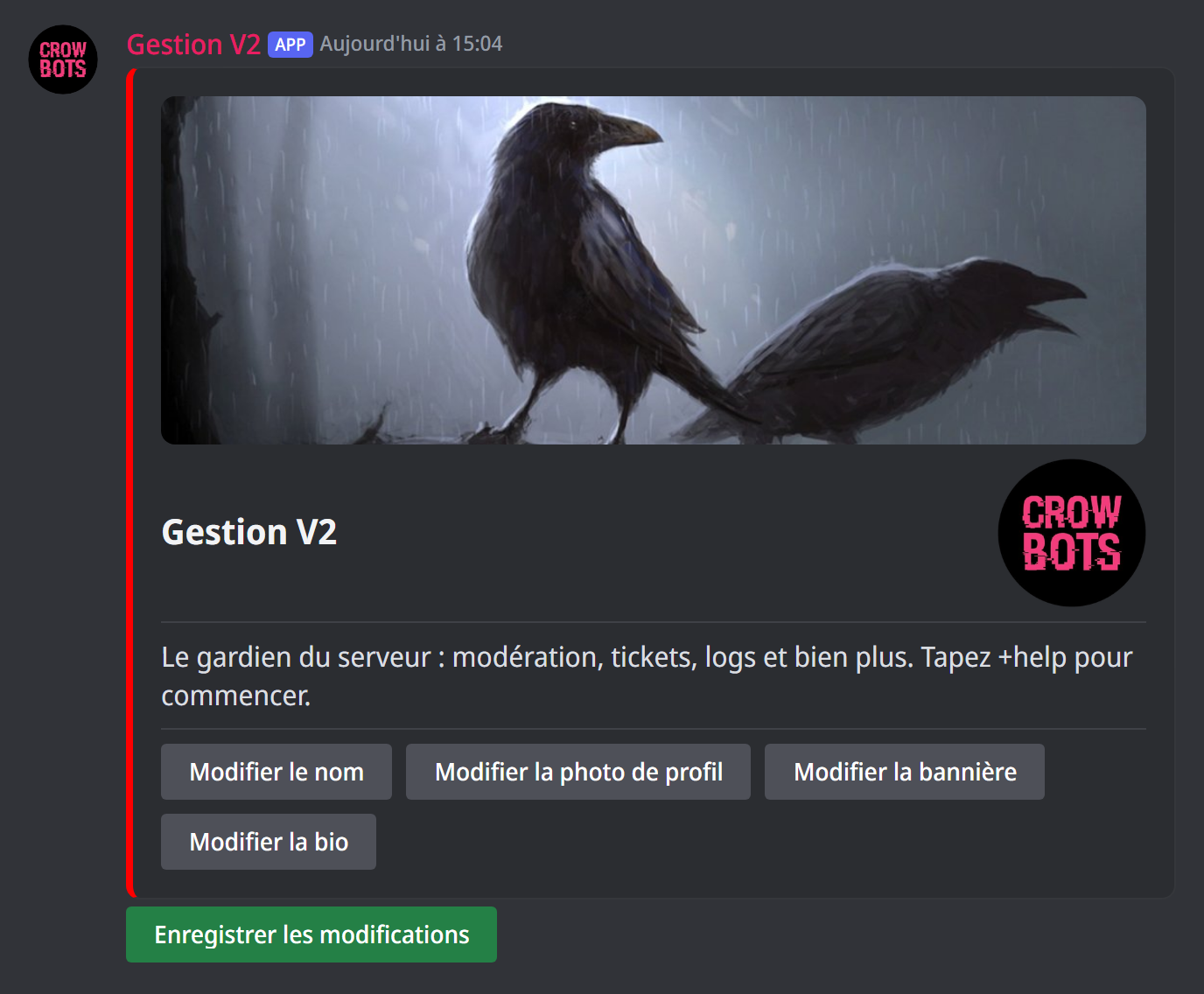
+set profil ouvre un panneau avec le profil actuel du bot (sa bannière, son nom, sa photo et sa bio, le texte « À propos de moi ») et un bouton pour chaque élément. Chaque bouton vous demande la nouvelle valeur et le panneau montre le résultat. Rien ne change sur Discord avant que vous cliquiez sur Enregistrer les modifications.
Vous pouvez aussi les changer un par un : +set name Gardien, +set pic (avec une image jointe ou un lien), +set banner, +set bio Le bot de la communauté. Sans valeur, le bot vous la demande.
2 changements par heure
Discord n'autorise que 2 changements de nom ou de photo par heure, et chaque ouverture du panneau en compte un. Préparez votre nom et votre image avant de commencer.
Un profil propre à un serveur
+set server profil ouvre le même panneau, mais les changements ne valent que sur ce serveur : les autres gardent le profil habituel du bot. Un par un : +set server name, +set server pic, +set server banner, +set server bio.
L'activité
L'activité s'affiche sous le nom du bot :
+playto Minecraft: « Joue à Minecraft » ;+watch le serveur: « Regarde le serveur » ;+listen: « Écoute… »,+compet: « Participe à… » ;+stream: « En direct », avec le lien Twitch réglé par+streamurl https://twitch.tv/chaine;+activity: un statut personnalisé, sans verbe.
Séparez plusieurs textes par ,, pour qu'ils alternent : +watch le serveur,,les nouveaux membres. Les variables marchent aussi, comme le nombre de membres (+help msg les liste). +remove activity retire l'activité.
Le statut
+online (en ligne), +idle (inactif), +dnd (ne pas déranger) ou +invisible changent la pastille sur la photo du bot. Il continue de fonctionner normalement, même invisible.
La couleur des embeds
+theme rouge change la couleur des embeds du bot (ses panneaux, ses messages encadrés) sur tous les serveurs. Donnez un nom de couleur (rouge, bleu, vert, violet…) ou un code hexadécimal comme #5865f2.
Si ça ne marche pas
- Le bot refuse de changer de nom ou de photo : la limite de Discord (2 changements par heure) est atteinte ; le bot indique combien de temps attendre.
- L'image n'est pas acceptée : donnez un lien direct vers l'image, ou joignez-la au message.
Toutes les commandes
Chaque commande de ce guide, avec ses arguments, son niveau par défaut et des exemples : Personnalisation du profil du bot.