
Personnaliser le bot
Changer le nom, la photo, la bannière et la bio du bot, partout ou sur un seul serveur, son statut, son activité et la couleur de ses messages.
Sur cette page
Votre bot personnel est à vous : donnez-lui le nom, la photo et la couleur de votre communauté. Ces commandes sont réservées aux owners du bot.
En bref
;set profil: un panneau pour le nom, la photo, la bannière et la bio ;;watch {ServerMembersCount} membres: le bot « regarde » le nombre de membres du serveur ;;theme rouge: ses messages deviennent rouges.
Le profil
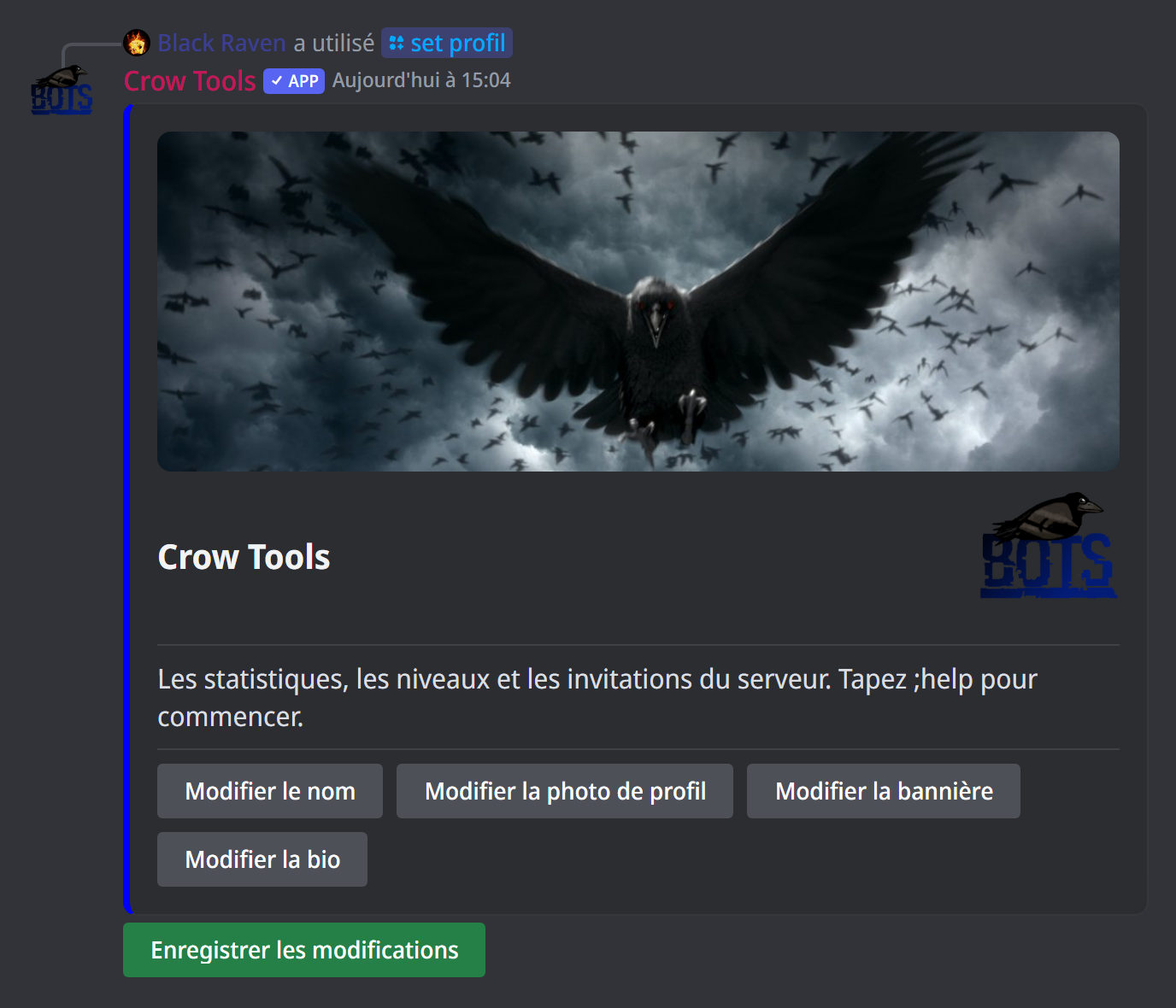
;set profil ouvre un panneau avec le profil actuel du bot (sa bannière, son nom, sa photo et sa bio, le texte « À propos de moi ») et un bouton par élément : Modifier le nom, Modifier la photo de profil, Modifier la bannière et Modifier la bio. Chaque bouton vous demande la nouvelle valeur et le panneau montre le résultat ; rien ne change sur Discord avant que vous cliquiez sur Enregistrer les modifications.
Vous pouvez aussi les changer un par un :
;set name Gardien: un nom de 2 à 32 caractères, sans#,:ni@;;set picavec une image jointe, ou un lien vers l'image (8 Mo au plus) ;;set banner, de la même façon ;;set bio Le bot de la communauté;;set bio noneefface la bio.
2 changements par heure
Discord n'autorise que 2 changements de nom, de photo ou de bannière par heure, et chaque ouverture du panneau en compte un. Un bot vérifié par Discord ne peut plus changer de nom.
Un profil propre à un serveur
Les mêmes commandes avec server ne changent le profil que sur ce serveur : les autres gardent le profil habituel du bot.
;set server profilouvre le même panneau ;;set server name Gardien,;set server pic,;set server banner,;set server bio;- sans valeur, ou avec
none, le bot reprend son profil habituel sur ce serveur.
Ces changements-là ne sont pas limités à 2 par heure.
Le statut
;online: en ligne 🟢 ;;idle: inactif 🌙 ;;dnd: ne pas déranger ⛔ ;;invisible: le bot apparaît hors ligne, mais fonctionne toujours.
L'activité
L'activité s'affiche sous le nom du bot :
| Commande | Le type d'activité |
|---|---|
;playto Minecraft |
un jeu : le bot joue à Minecraft |
;watch la communauté |
une vidéo : le bot regarde la communauté |
;listen vos idées |
une musique : le bot écoute vos idées |
;compet le tournoi |
une compétition : le bot participe à le tournoi |
;stream le serveur |
un live : le bot est en direct, avec un lien vers la chaîne Twitch choisie |
;activity Bienvenue à tous ! |
un statut personnalisé : Bienvenue à tous ! |
- Plusieurs phrases : séparez-les par
,,et le bot les affiche à tour de rôle, en changeant toutes les quelques minutes :;watch {ServerMembersCount} membres,,tapez ;help. - Sans texte, la commande garde le texte actuel et ne change que le type d'activité.
;streamurl twitch.tv/votre_chainechoisit la chaîne Twitch vers laquelle mène l'activité « En direct ».;remove-activitysupprime l'activité.
Les variables de l'activité
Ces variables affichent un nombre qui se met à jour tout seul. Elles comptent sur le plus grand serveur du bot.
| Variable | Ce qu'elle affiche |
|---|---|
{ServerMembersCount} |
le nombre de membres |
{OnlineMembersCount} |
le nombre de membres en ligne |
{OfflineMembersCount} |
le nombre de membres hors ligne |
{VocalMembersCount} |
le nombre de membres en vocal |
{ServerBoostsCount} |
le nombre de boosts |
{ServerLevel} |
le niveau de boost du serveur |
{ServerRolesCount} |
le nombre de rôles |
{ServerChannelsCount} |
le nombre de salons |
La couleur des messages
;theme rouge change la couleur des messages du bot (la barre de couleur à gauche de ses embeds). Vous pouvez donner :
- le nom d'une couleur, en français ou en anglais :
rouge,bleu ciel,vert foncé,or,lavande,blurple… ; - un code hexadécimal :
;theme #5865F2; random: une couleur au hasard à chaque message.
La couleur vaut pour tous les serveurs du bot ; ;settings global affiche la couleur actuelle.
Si ça ne marche pas
- « Je ne peux pas changer de nom pour l'instant » : vous avez atteint les 2 changements par heure ; le bot indique combien de minutes attendre.
- « Ce nom est déjà utilisé par trop d'utilisateur » : Discord refuse ce nom, choisissez-en un autre.
- « Ce format d'image n'est pas accepté » : utilisez une image PNG, JPG ou GIF.
- « Couleur invalide » : vérifiez l'orthographe du nom, ou utilisez un code hexadécimal.
Toutes les commandes
Chaque commande de ce guide, avec ses arguments et qui peut l'utiliser : Contrôle du bot.