
Créer un formulaire
Poser des questions à vos membres avec un bouton et une fenêtre de réponse, pour des candidatures ou des demandes au staff.
Sur cette page
Un formulaire pose des questions à vos membres : ils cliquent sur un bouton, répondent dans une fenêtre, et leurs réponses arrivent dans un salon réservé au staff. Idéal pour des candidatures, des demandes de partenariat ou des signalements détaillés.
En bref
+formulaireouvre le panneau.- Ajoutez les questions, choisissez le salon du bouton et le salon de logs des réponses.
- Valider le formulaire : le bouton est publié.
Étape 1 : les questions
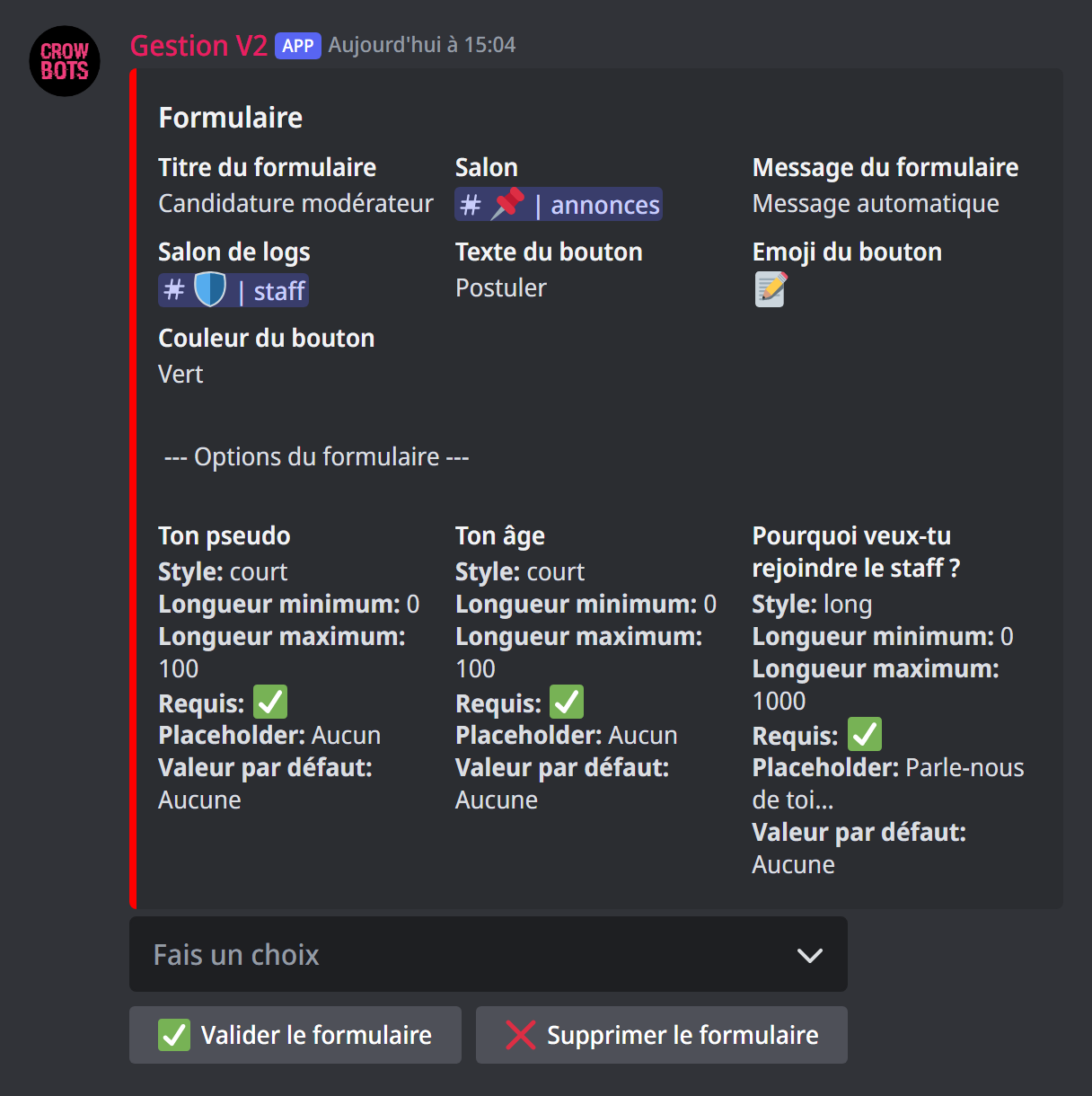
Tapez +formulaire. Le menu Fais un choix permet d'Ajouter une option (une question, 5 au plus) ou de Modifier l'option d'une question existante. Pour chaque question, vous réglez :
- son titre, la question elle-même (45 caractères au plus) ;
- son style : court (une ligne) ou long (un paragraphe) ;
- sa longueur minimum et maximum de réponse (de 0 à 4000 caractères) ;
- Option requise : avec ✅, le membre doit y répondre ;
- un placeholder : le texte gris affiché dans le champ vide ;
- une valeur par défaut : une réponse déjà remplie, que le membre peut changer.
Supprimer l'option retire la question, Valider l'option revient au panneau.
Étape 2 : le formulaire
Le même menu règle :
- le titre du formulaire : en haut de la fenêtre de réponse ;
- le salon où le bouton est publié ;
- le message du formulaire : un message automatique (« Cliques sur le bouton ci-dessous pour répondre au formulaire »), le dernier message du salon, ou un message choisi par son ID. Le message doit avoir été envoyé par le bot : préparez-le avec
+embed; - le bouton : son texte, son émoji et sa couleur (bleu, gris, vert ou rouge) ;
- le salon de logs : où arrivent les réponses. Sans lui, vous ne verrez pas les réponses.
Étape 3 : publier et recevoir les réponses
Cliquez sur Valider le formulaire : le bouton est publié. Quand un membre clique dessus, une fenêtre s'ouvre avec vos questions ; une fois envoyée, ses réponses arrivent dans le salon de logs, avec son nom.
Pour modifier un formulaire, tapez +formulaire suivi de l'ID du message de son bouton. Supprimer le formulaire le désactive.
Et dans une commande personnalisée ?
Les commandes personnalisées ont aussi un module Formulaire, plus complet : choix dans une liste, réponses réutilisées dans le message du bot… Le formulaire de +formulaire reste le plus simple pour recueillir des candidatures.
Si ça ne marche pas
- « Il faut au moins une option pour valider le formulaire » : ajoutez une question.
- « Vous devez choisir le salon du formulaire » : choisissez où publier le bouton.
- Vous ne voyez pas les réponses : réglez un salon de logs, et vérifiez que le bot peut y écrire.
Toutes les commandes
Chaque commande de ce guide, avec ses arguments, son niveau par défaut et des exemples : Formulaires.