
Accueillir les nouveaux membres
Message de bienvenue, rôle membre et vérification anti-robots (bouton ou captcha), tout dans un seul panneau.
Sur cette page
Quand quelqu'un rejoint votre serveur, le bot peut :
- lui souhaiter la bienvenue, dans un salon et/ou en message privé ;
- vérifier que ce n'est pas un robot avant de lui ouvrir le serveur, avec un bouton ou un captcha ;
- lui donner le rôle membre une fois la vérification passée.
Tout se règle dans un seul panneau, avec +join settings.

En bref
- Tapez
+join settings. - Écrivez votre message de bienvenue et choisissez son salon.
- Pour protéger le serveur : choisissez le rôle membre, puis Vérification ou Captcha.
Le panneau
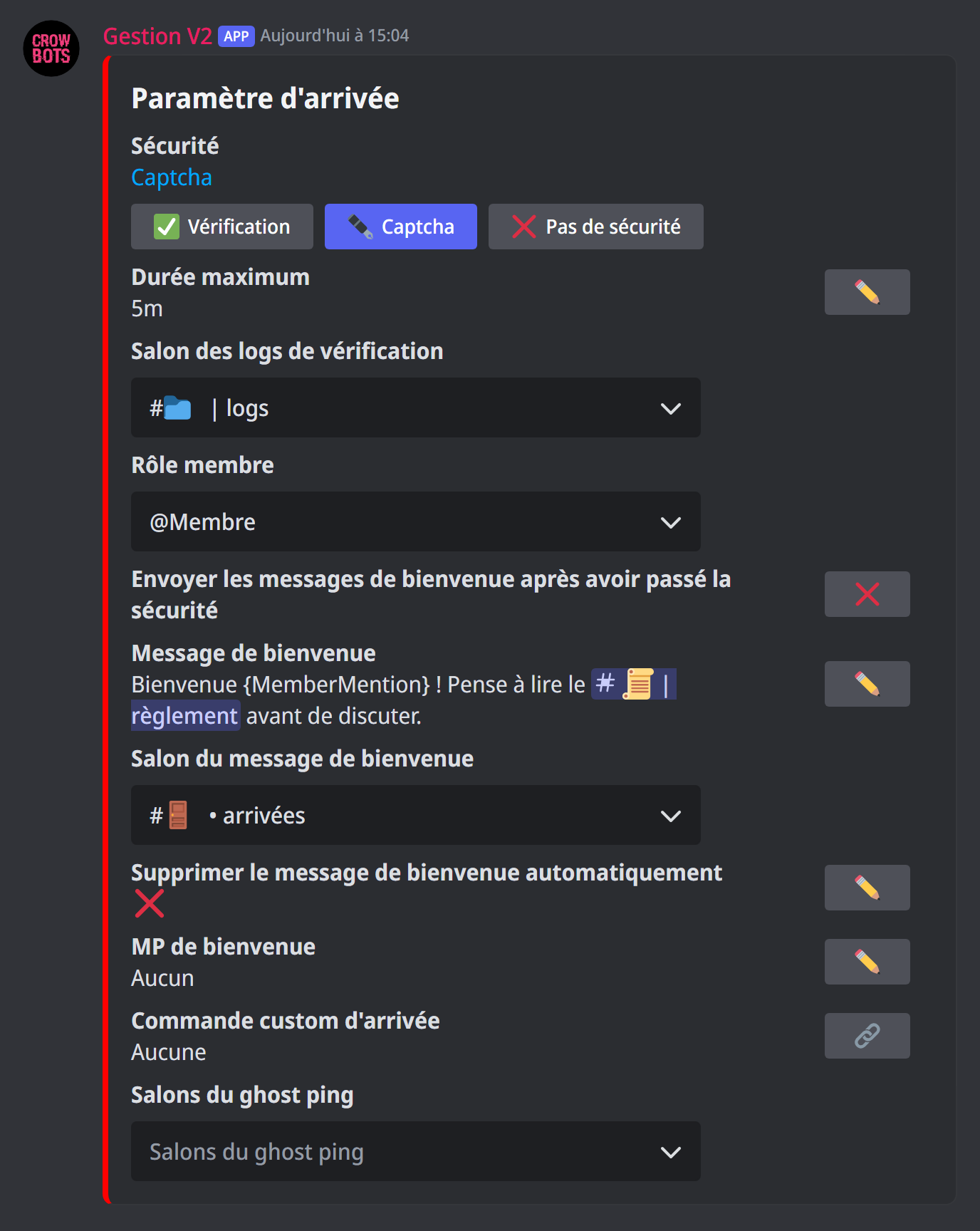
Tapez +join settings. Le panneau ci-contre s'affiche : chaque réglage est modifié directement depuis le panneau, et enregistré aussitôt.
- Les crayons ✏️ ouvrent une petite fenêtre pour écrire un texte ou une durée.
- Les menus choisissent un salon ou un rôle.
- Les boutons ✅ / ❌ sont des interrupteurs.
Étape 1 : le message de bienvenue
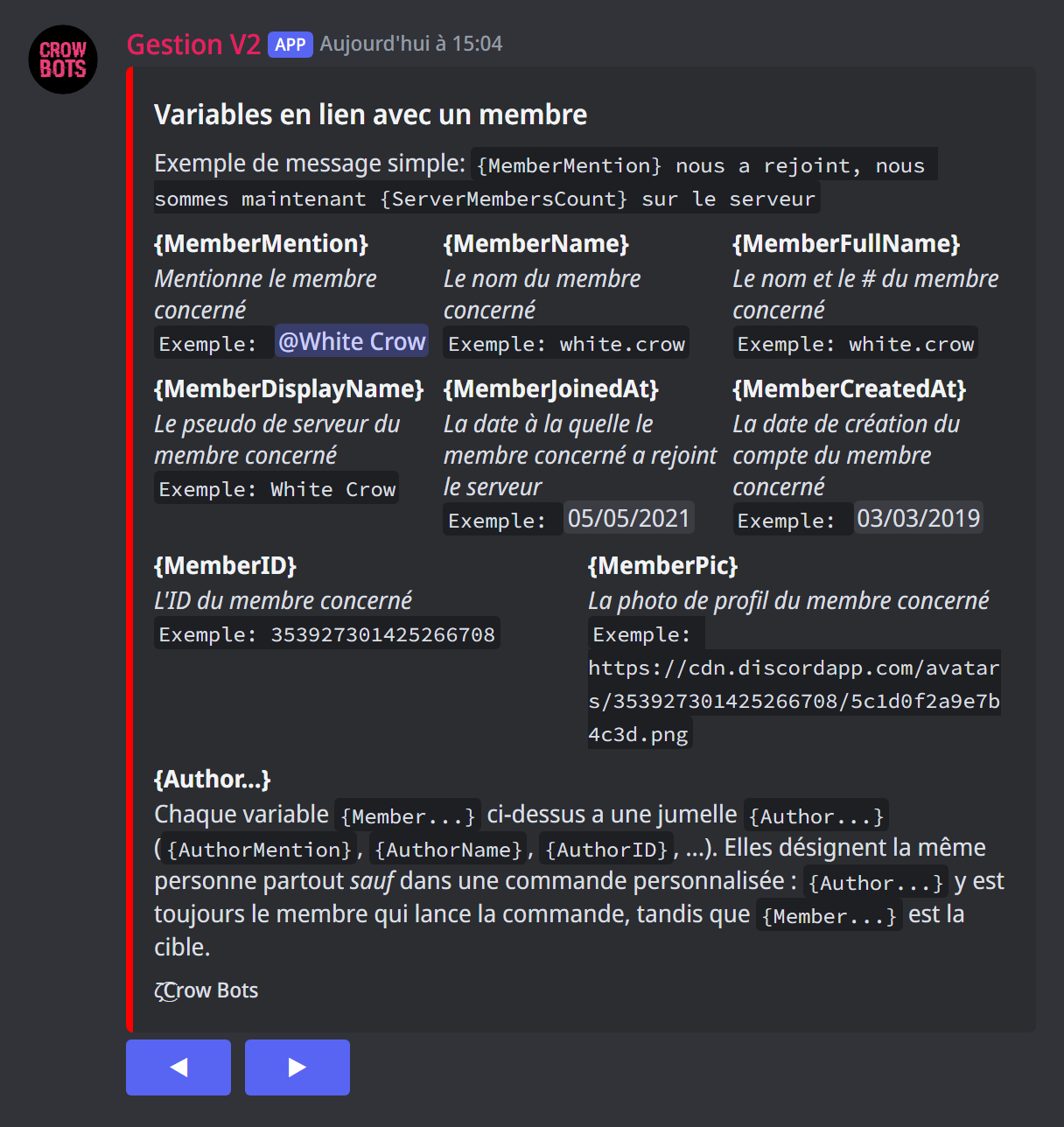
- Cliquez sur le crayon de Message de bienvenue et écrivez votre message, par exemple :
Bienvenue {MemberMention} ! Pense à lire le règlement avant de discuter. - Choisissez son salon dans Salon du message de bienvenue.
Les mots entre accolades sont des variables, remplacées par le bot : {MemberMention} mentionne le nouveau membre, {ServerMembersCount} donne le nombre de membres… +help msg affiche la liste complète.
Autres réglages utiles :
- Supprimer le message de bienvenue automatiquement : le message disparaît après le délai choisi (15 minutes au plus), pour ne pas encombrer le salon ;
- MP de bienvenue : un message envoyé en privé au nouveau membre ;
- Salons du ghost ping : le bot mentionne le nouveau membre dans ces salons puis efface aussitôt la mention. Le membre reçoit une notification qui l'amène vers ces salons (le règlement, par exemple).
Pour aller plus loin, Commande custom d'arrivée lance une commande personnalisée à la place du message de bienvenue : un embed, des boutons, des rôles…
Étape 2 : protéger le serveur des robots
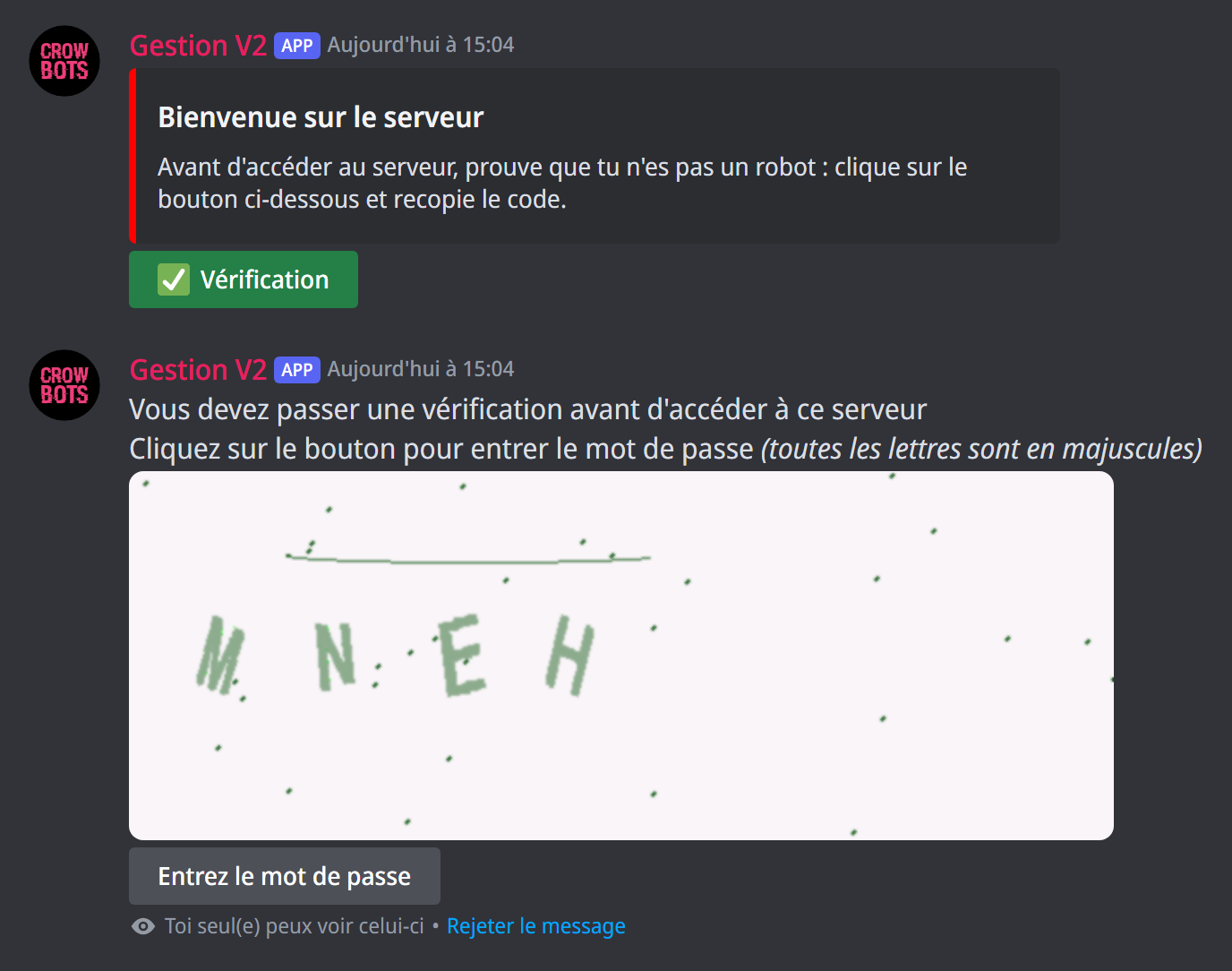
Les raids viennent souvent de comptes robots. La sécurité les arrête à l'entrée : le nouveau membre doit cliquer sur un bouton avant de recevoir le rôle membre et de voir le serveur.
Deux niveaux :
- Vérification : un simple clic sur le bouton suffit ;
- Captcha : le bouton affiche une image avec un code à recopier. Un code faux expulse le membre. Plus sûr contre les robots.
Mettre en place la sécurité
- Préparez le message de vérification. Créez avec
+embedun message qui explique quoi faire (« Clique sur le bouton pour accéder au serveur »), dans un salon que les nouveaux membres voient. - Choisissez le rôle membre dans le menu Rôle membre : c'est lui qui donnera accès au serveur.
- Cliquez sur Vérification ou Captcha. Le bot vous pose quatre questions dans le salon :
- le lien du message préparé à l'étape 1 (clic droit sur le message, Copier le lien du message) ;
- le texte du bouton (par exemple Vérification) ;
- l'émoji du bouton ;
- la couleur du bouton, à choisir parmi quatre. - Le bouton apparaît sous votre message : c'est prêt.
Réglages complémentaires :
- Durée maximum : un membre qui n'a pas passé la vérification à temps est expulsé (par exemple
10m).0veut dire pas de limite. Pour un captcha, gardez une durée courte. - Salon des logs de vérification : le bot y signale les membres qui échouent ou mettent trop de temps.
- Envoyer les messages de bienvenue après avoir passé la sécurité : le message de bienvenue et le ghost ping attendent que le membre soit vérifié.
- Pas de sécurité désactive la vérification.
Cacher le serveur aux membres non vérifiés
À ne pas oublier
Le bot ne cache pas vos salons lui-même. Sans ce réglage, un membre non vérifié voit tout votre serveur.
Dans les paramètres de votre serveur Discord :
- Pour le rôle
@everyone, retirez la permission Voir les salons. - Donnez Voir les salons au rôle membre.
- Dans le salon de vérification, autorisez
@everyoneà voir le salon et à lire l'historique des messages, mais pas à envoyer des messages.
Astuce : réglez les permissions sur vos catégories, puis tapez +sync all : tous les salons prennent les permissions de leur catégorie.
Les départs
+leave settings ouvre un panneau semblable pour les départs :
- Message de départ et Salon du message de départ : par exemple
{MemberName} nous a quittés.Les variables sont les mêmes (+help msg) ; - Supprimer le message de départ automatiquement : après un délai de 15 minutes au plus ;
- Supprimer les messages des membres qui quittent : le bot efface les messages des 7 derniers jours du membre qui part (en le bannissant puis le débannissant aussitôt, ce qui demande la permission de bannir). Cela vaut aussi pour un membre expulsé.
Si ça ne marche pas
- « Je n'ai pas accès au salon de ce message » ou « Lien de message invalide » : vérifiez que vous avez collé le lien complet du message, et que le bot voit ce salon.
- Le bouton ne s'ajoute pas : le message doit avoir été envoyé par votre bot (créez-le avec
+embed). - Les membres vérifiés ne reçoivent pas le rôle : dans la liste des rôles du serveur, le rôle du bot doit être au-dessus du rôle membre.
- Les nouveaux membres voient tout le serveur : voir Cacher le serveur.
Toutes les commandes
Chaque commande de ce guide, avec ses arguments, son niveau par défaut et des exemples : Réception d'un nouveau membre et Départ d'un membre.