
Les signalements de messages
Laisser vos membres signaler un message au staff d'un clic droit, avec une raison.
Sur cette page
Le report permet à vos membres de signaler un message gênant au staff, en deux clics : clic droit sur le message, puis Applications › Report. Le staff reçoit le message dans un salon, avec la raison et un lien pour aller le voir.
En bref
+report settingsouvre le panneau.- Choisissez le salon où arrivent les reports.
- Activer/désactiver les reports : la commande « Report » apparaît dans le clic droit.
Étape 1 : régler les reports
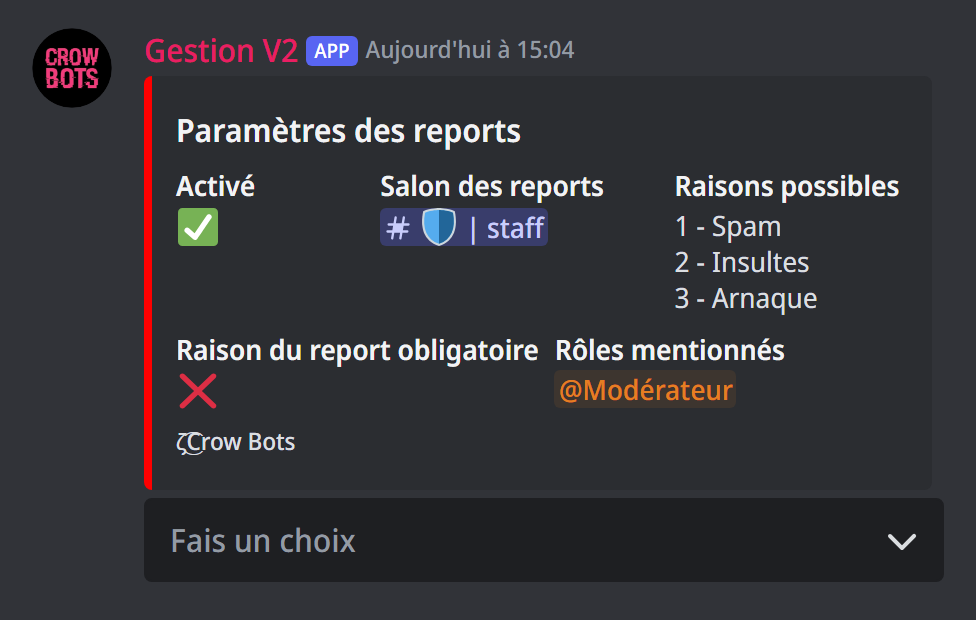
Tapez +report settings. Le menu Fais un choix règle :
- Salon : où le staff reçoit les reports. À choisir en premier.
- Modifier les rôles mentionnés : les rôles prévenus à chaque report (votre équipe de modération, par exemple).
- Ajouter une raison et Supprimer une raison : la liste des raisons proposées au membre (« Spam », « Insultes »…), 25 au plus.
- Raison obligatoire : avec ✅, le report n'est envoyé qu'une fois la raison choisie. Il faut au moins une raison dans la liste.
- Activer/désactiver les reports : ajoute la commande « Report » au clic droit de votre serveur, ou la retire.
La permission de créer des commandes
Pour ajouter la commande « Report », le bot doit avoir été invité avec la permission de créer des commandes. Si le bot vous répond qu'il n'a pas les permissions, réinvitez-le avec le lien qu'il vous donne (ou celui de +mybots) : vos réglages sont gardés.
Étape 2 : signaler un message
Un membre fait un clic droit sur le message (un appui long sur téléphone), puis Applications › Report.
- S'il y a une liste de raisons, le bot lui demande d'en choisir une, dans un message que lui seul voit.
- Si la raison est obligatoire et qu'il ne choisit rien, le report n'est pas envoyé.
- Sinon, le report part tout de suite, et sa raison s'y ajoute quand il la choisit.
Étape 3 : traiter un report
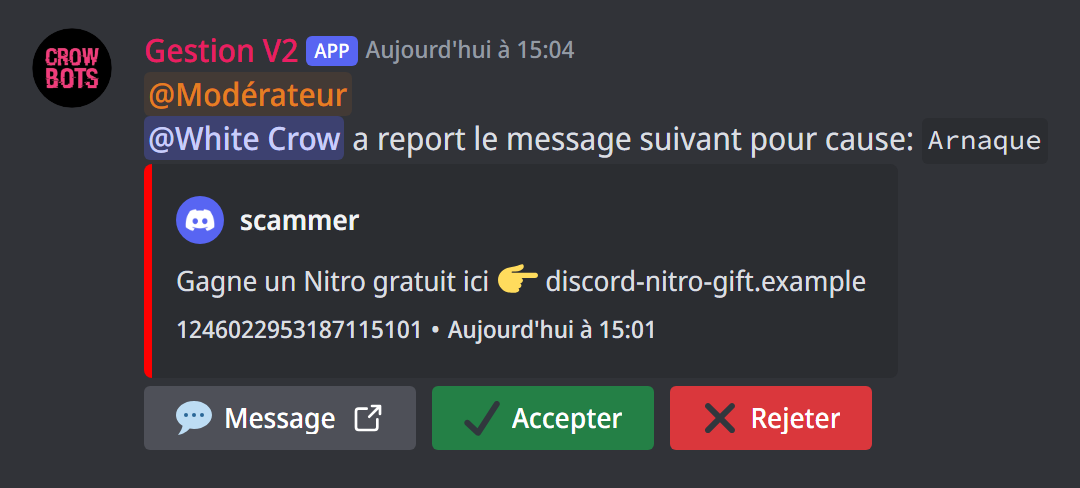
Le report arrive dans le salon choisi, avec la mention des rôles, qui l'a envoyé, la raison, et le message signalé (son texte, son auteur, sa date, sa première image). Trois boutons :
- Message mène au message signalé, pour le voir dans son contexte ;
- Accepter et Rejeter marquent le report comme traité, avec le nom de celui qui l'a fait : votre équipe voit d'un coup d'œil ce qui reste à faire.
Accepter un report ne sanctionne personne : c'est à vous d'agir, par exemple avec +warn ou +mute.
Si ça ne marche pas
- La commande « Report » n'apparaît pas : activez les reports dans le panneau ; Discord peut mettre quelques minutes à l'afficher. Si le bot parle de permissions, réinvitez-le avec le lien qu'il donne.
- « Vous devez configurer un salon de report avant d'activer l'intégration » : choisissez d'abord le salon.
- Rien n'arrive dans le salon : le bot doit pouvoir y écrire et y envoyer des embeds.
Toutes les commandes
Chaque commande de ce guide, avec ses arguments, son niveau par défaut et des exemples : Signalements.