
Les permissions du bot
Qui peut utiliser quelles commandes. Confier le bot à votre équipe, rôle par rôle, en quelques commandes.
Sur cette page
Quand votre bot arrive sur un serveur, seuls ses owners peuvent l'utiliser. Pour que votre équipe puisse s'en servir, vous donnez des niveaux de permission à ses rôles : chaque niveau débloque un groupe de commandes.
En bref
+set perm 1 @Assistant: vos assistants peuvent supprimer des messages, avertir et rendre muet.+set perm 2 @Modérateur: vos modérateurs peuvent en plus expulser et bannir.+set perm 3 @Admin: vos admins peuvent tout régler sur le serveur.+permspour vérifier,+helpallpour voir quelles commandes chaque niveau donne.
Qui gère le bot ?
Deux rangs passent avant tous les niveaux, sur tous les serveurs du bot :
- Le buyer est le propriétaire du bot, celui qui l'a acheté. Il a toutes les permissions et lui seul nomme les owners.
- Les owners ont toutes les permissions, sauf la gestion des owners. Le buyer en ajoute avec
+owner @membreet en retire avec+unowner @membre.+ownerseul affiche la liste,+clear ownerles retire tous. Par sécurité, donnez la mention ou l'ID : un nom n'est pas accepté.
Le bot ne reste qu'avec vous
Le bot quitte de lui-même un serveur où aucun de ses owners n'est présent. Avec +secur invite on, il quitte aussi ceux où son buyer n'est pas : personne ne peut l'ajouter sur un serveur sans vous.
Peu d'owners, et de confiance
Un owner peut tout faire sur tous vos serveurs. Pour votre équipe, préférez les niveaux de permission ci-dessous. Pour donner le bot à quelqu'un d'autre, voir le code de récupération.
Étape 1 : donner des niveaux à vos rôles
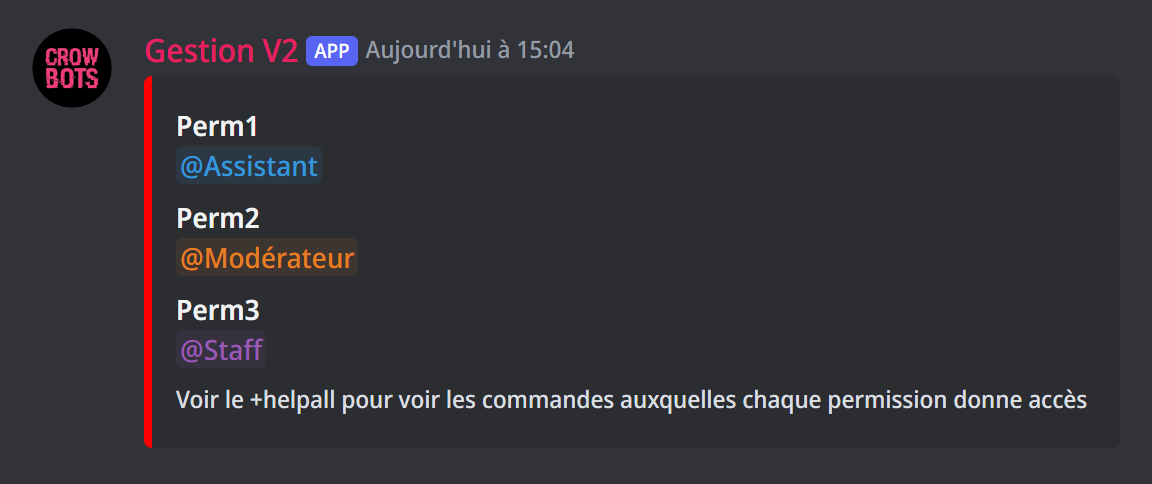
Tapez +set perm suivi du niveau, puis du rôle :
+set perm 1 @Assistant+set perm 2 @Modérateur+set perm 3 @Admin
Par défaut, il y a trois niveaux :
- Perm 1 : supprimer des messages, avertir (warn) et rendre muet (mute) ;
- Perm 2 : en plus, expulser (kick), bannir et verrouiller des salons ;
- Perm 3 : la gestion complète du serveur.
Chaque niveau contient ceux d'en dessous : un Perm 2 peut aussi faire tout ce que fait un Perm 1.
Tapez +perms pour voir quels rôles ont quel niveau, et +helpall pour la liste des commandes de chaque niveau.
Étape 2 : une seule commande, ou un seul salon
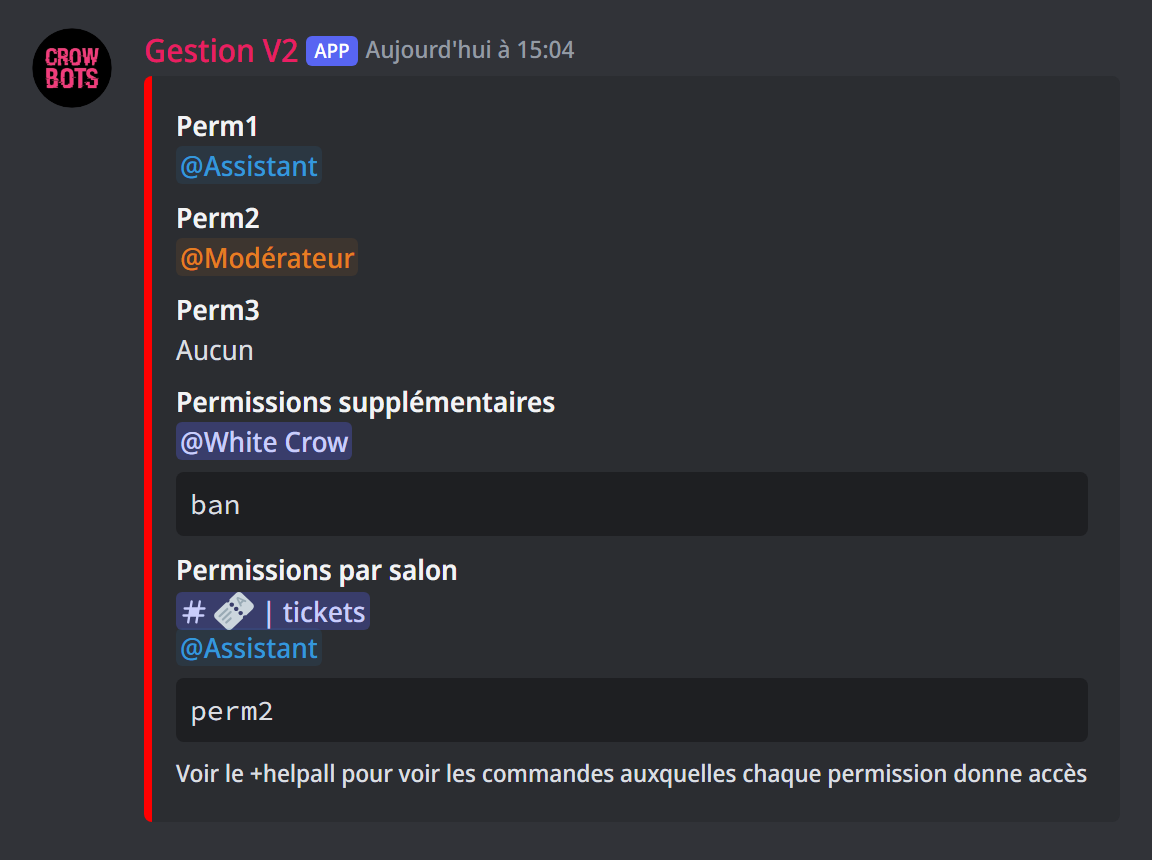
Parfois, un niveau entier, c'est trop. Deux réglages plus fins :
- Une seule commande à un membre ou à un rôle, en donnant son nom au lieu d'un niveau :
+set perm ban @membrelui donne le bannissement, et rien d'autre. - Dans certains salons seulement, en mentionnant les salons à la fin :
+set perm 2 @Assistant #supportdonne la Perm 2 aux assistants, mais seulement dans #support.
Bon à savoir
Il faut mentionner le salon dans la commande. Taper la commande dans un salon ne limite pas la permission à ce salon.
Pour retirer une permission, utilisez +del perm de la même façon : +del perm 2 @Modérateur, ou +del perm 2 @Assistant #support. +clear perms retire toutes les permissions de tous les rôles du serveur (les owners gardent la main).
Étape 3 : changer le niveau d'une commande
Une commande ne tombe pas dans le bon niveau pour vous ? Déplacez-la :
+change ban 3: il faut maintenant la Perm 3 pour bannir ;+change ban 7: crée un niveau 7 (jusqu'à 9), au-dessus de la Perm 3, qui contient le bannissement. Donnez-le ensuite à un rôle avec+set perm 7 @Chef-modo.
Au lieu d'un chiffre, vous pouvez aussi donner un mot :
public: tout le monde, dans les salons où les commandes publiques sont ouvertes (voir plus bas) ;everyone: tout le monde, partout ;owneroubuyer: seulement les owners, ou seulement le buyer ;off: la commande est désactivée.
+changeall 3 4 déplace d'un coup toutes les commandes de la Perm 3 vers la Perm 4, et +change reset remet tout comme au départ.
Réservé au buyer
Ces changements valent pour tous les serveurs du bot, c'est pourquoi seul le buyer peut les faire.
Les membres sans permission
Un membre sans aucune permission n'a accès qu'à quelques commandes, comme +snipe. Pour leur ouvrir les commandes publiques (+help, +pic, +calc…) :
+public onles ouvre sur tout le serveur ;+public deny #généralles ferme dans un salon,+public allow #botles ouvre dans un salon même quand c'estoff, et+public reset #botfait de nouveau suivre au salon le réglage du serveur.
Et pour interdire toutes les commandes du bot à un membre, quelles que soient ses permissions : +blbot add @membre (+blbot del @membre pour annuler).
Sanctionner un membre de l'équipe
Un membre du staff ne peut sanctionner (bannir, expulser, mute, warn…) qu'un membre de niveau inférieur au sien. Deux modérateurs de même niveau ne peuvent donc pas se bannir l'un l'autre. Seule exception : si le second n'a pas lui-même accès à cette sanction.
Si ça ne marche pas
- Le bot ne répond pas à un membre de l'équipe : vérifiez avec
+permsque son rôle a bien un niveau, puis avec+helpallque la commande est dans ce niveau ou en dessous. - La permission ne marche que dans un salon : elle a été donnée avec un salon à la fin. Retirez-la avec
+del permsuivi du même salon, puis redonnez-la sans salon. - « Vous n'avez pas la permission de ban… » alors que vous avez le bannissement : le membre visé a un niveau égal ou supérieur au vôtre (voir ci-dessus).
Toutes les commandes
Chaque commande de ce guide, avec ses arguments, son niveau par défaut et des exemples : Gestion des permissions et Owners et buyer.