
Les profils de serveur et la réputation
Un profil par membre avec sa description, son niveau, ses invitations, ses badges et sa réputation, des champs que vous inventez, et les anciens noms des membres.
Sur cette page
Chaque membre a un profil de serveur : sa description, sa couleur, son niveau, ses invitations, sa réputation, ses badges… Vous choisissez ce qu'il affiche, et vous pouvez y ajouter vos propres champs (son jeu préféré, son pays…).
En bref
;profilaffiche votre profil,;profil @membrecelui d'un autre ;;profil-set description Fan de jeux de stratégieremplit votre description ;;rep @membrelui donne un point de réputation.
Ces commandes sont publiques : vos membres les utilisent dans les salons publics. ;help profil les résume aussi dans Discord.
Ce qu'affiche un profil
;profil @membre affiche, selon vos réglages :
- sa description et sa couleur, qu'il choisit lui-même ;
- sa photo de profil et sa bannière ;
- son anniversaire (voir les anniversaires) ;
- ses badges officiels (ceux de Discord) et ses badges du serveur (voir plus bas) ;
- les champs que vous avez ajoutés ;
- son niveau, ses invitations et sa réputation.
Remplir son profil
;profil-set <champ> <valeur> modifie un champ de son propre profil :
;profil-set description Fan de jeux de stratégie;;profil-set couleur bleu(un nom de couleur ou un code hexadécimal, comme pour;theme) ;;profil-set Jeu préféré Minecraftpour un champ que vous avez ajouté.
Pour un champ que vous avez ajouté, sans valeur, le champ est vidé. En commande slash, /profil-set propose la liste des champs.
;profil-put @membre <champ> <valeur> (administrateurs) remplit un champ sur le profil d'un autre membre, même un champ qui n'est pas dans vos réglages : le membre ne peut alors pas le modifier lui-même. Pratique pour un grade, un rôle en jeu, une distinction.
Les réglages des profils
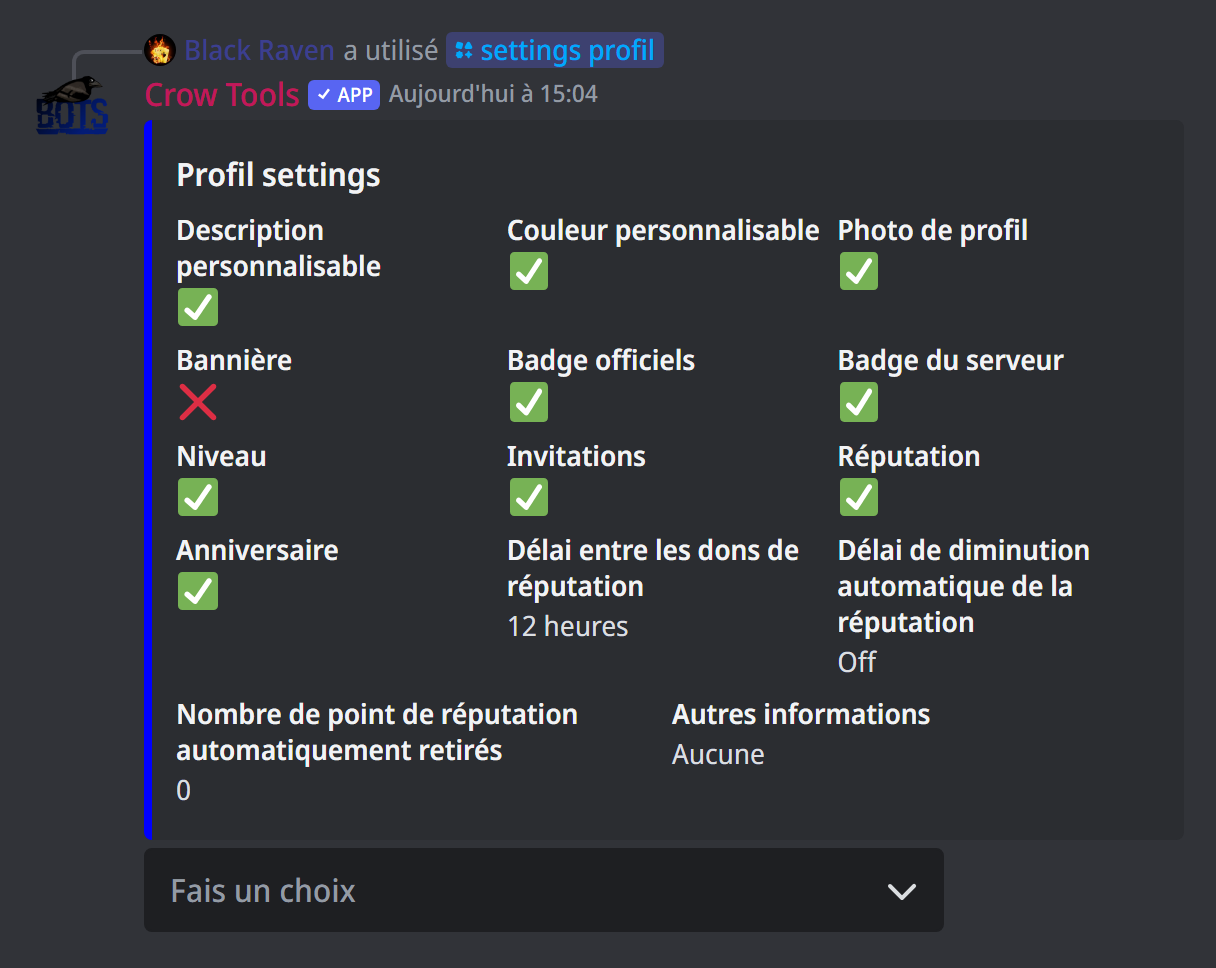
;settings profil (administrateurs) ouvre un panneau qui montre les réglages actuels, avec un menu pour les changer :
- afficher ou cacher chaque élément : la description, la couleur personnalisable, la photo de profil, la bannière, les badges officiels, les badges du serveur, le niveau, le nombre d'invitations, la réputation, l'anniversaire ;
- Ajouter une information et Retirer une information : les champs que vos membres remplissent avec
;profil-set(jusqu'à 25) ; - les réglages de la réputation.
Par défaut, tout est affiché sauf la bannière.
Les badges du serveur
Un badge est un émoji affiché sur le profil, une distinction que vous donnez :
;profil-badge @membre 🏆ajoute le badge 🏆 sur le profil d'un membre ; refaites la même commande pour le retirer ;;profil-badge @Champion 🏆l'affiche sur le profil de tous les membres qui ont ce rôle ;;badge 🏆liste les membres et les rôles qui ont ce badge.
Un émoji personnalisé marche aussi, s'il vient d'un serveur où se trouve le bot. Ces deux commandes sont réservées aux administrateurs.
La réputation
Vos membres se remercient en se donnant des points de réputation :
;rep @membredonne un point. On ne peut pas s'en donner à soi-même, et il faut ensuite attendre avant d'en redonner : 12 heures par défaut ;;leaderboard repaffiche le classement de la réputation.
Dans ;settings profil, vous réglez le délai entre deux dons, et une diminution automatique : par exemple, chaque membre perd 1 point tous les 7 jours (au moins un jour entre deux diminutions), pour que la réputation reflète l'activité récente.
;managerep (administrateurs) gère la réputation à la main : ;managerep add 5 @membre ajoute 5 points, ;managerep del 5 @membre en retire, ;managerep reset @membre remet un membre à zéro, et ;managerep resetall tous les membres.
Les anciens noms
Le bot retient les changements de nom d'affichage Discord des membres (pas leurs pseudos de serveur) :
;prevnames @membreaffiche ses anciens noms, avec leurs dates ; vous pouvez aussi faire un clic droit sur le membre, puis Applications › prevname ;;clear-prevnamesefface votre propre historique.
Si ça ne marche pas
- « Vous devez attendre encore … avant de pouvoir donner un point de réputation » : le délai entre deux dons n'est pas écoulé.
- « Champ inconnu » : ce champ n'existe pas ; ajoutez-le dans
;settings profil, ou vérifiez son orthographe. - « Cet émoji n'est pas valide ou je n'y ai pas accès » : utilisez un émoji d'un serveur où se trouve le bot.
Toutes les commandes
Chaque commande de ce guide, avec ses arguments et qui peut l'utiliser : Commandes publiques et Gestion du serveur.