
Les messages d'arrivée et de départ
Annoncer chaque arrivée et chaque départ, avec qui a invité le membre, en texte ou dans un embed.
Sur cette page
Crow Tools peut annoncer chaque arrivée et chaque départ dans un salon, en disant qui a invité le membre et combien d'invitations cet inviteur a déjà. Le message est un texte simple ou un embed.
En bref
;join channel set #arrivées: le salon des messages d'arrivée.;join message Bienvenue {MemberMention}, invité par {InviterMention} ({InviterTotalCount} invitations) !- Faites pareil pour les départs avec
;leave channel setet;leave message.
Les messages d'arrivée et de départ fonctionnent de la même façon : ce guide montre ;join, remplacez par ;leave pour les départs. Ils ont besoin des mêmes conditions que le comptage des invitations : le bot doit avoir la permission Administrateur.
Étape 1 : le salon
;join channel set #arrivées choisit le salon (sans salon, celui où vous tapez la commande). Le bot affiche l'ancien salon, le nouveau, et le message actuel.
;join channel del retire le salon : plus aucun message d'arrivée n'est envoyé.
Étape 2 : le message
;join message <message> enregistre le texte, avec des variables que le bot remplace à chaque arrivée :
;join message {MemberMention} nous rejoint, invité par {InviterMention} qui a maintenant {InviterTotalCount} invitations. Nous sommes {ServerMembersCount} !
{MemberMention}mentionne le nouveau membre,{InviterMention}celui qui l'a invité ;{InviterTotalCount}donne le total d'invitations de l'inviteur,{ServerMembersCount}le nombre de membres.
Les majuscules ne comptent pas : {membermention} marche aussi. Toutes les variables sont sur une page à part, et ;help msg les liste dans Discord. ;join message none efface le message.
Quand le bot ne sait pas qui a invité
Si le membre est venu par le lien personnalisé du serveur, ou si le bot ne sait pas qui l'a invité, il n'envoie pas votre message mais une phrase toute faite, complétée des informations que votre message demande : « Pseudo nous a rejoint en utilisant le lien d'invitation personnalisé du serveur. » ou « Pseudo nous a rejoint, je ne sais pas qui l'a invité. » Au départ : « Pseudo vient de nous quitter, … ».
Un message en embed
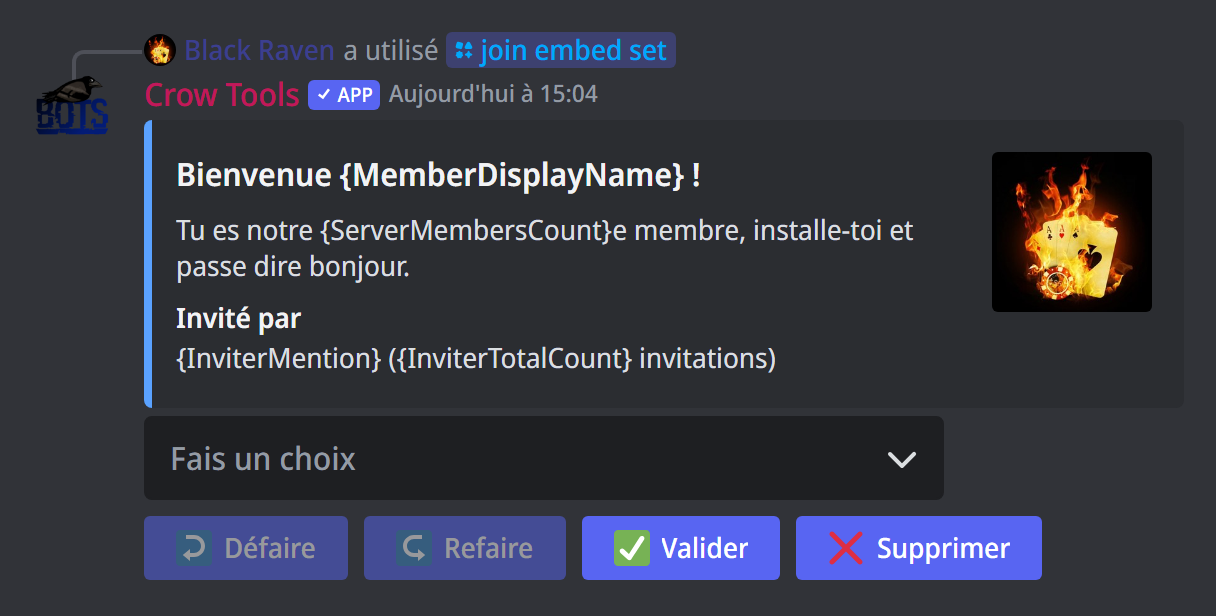
Pour un message plus soigné, avec titre, couleur et image :
;join embed setouvre l'éditeur d'embed : un menu pour modifier le titre, la description, l'auteur, le footer, la miniature, l'image, l'URL, la couleur et les fields, ou copier un embed existant. Les variables marchent partout dans l'embed. Cliquez sur Valider pour enregistrer, Supprimer pour effacer l'embed.;join embed onenvoie l'embed à la place du message texte (;join embed offrevient au texte).;join embed testenvoie l'embed dans le salon d'arrivée, comme si vous veniez d'arriver ; les nombres d'invitations y sont des exemples.
{MemberPic} et {InviterPic}, mis comme image, miniature ou icône d'auteur, affichent la photo de profil du membre ou de l'inviteur.
Quand l'inviteur est inconnu, chaque partie de l'embed qui contient une variable de l'inviteur est remplacée par une phrase toute faite : « Je ne sais pas qui l'a invité », ou « Il a rejoint grâce à l'invite personnalisée ». Mettez donc les informations sur l'inviteur dans une partie à elles, un field par exemple : le reste de l'embed reste intact. Pour une arrivée par le lien personnalisé, {InviterPic} en miniature affiche l'icône du serveur.
Vérifier les réglages
;settings invite affiche, pour les arrivées et les départs, le salon et le message (ou Embed), avec les réglages des invitations.
Si ça ne marche pas
- Aucun message n'est envoyé : vérifiez le salon (
;settings invite), que le bot peut y écrire, et qu'il a la permission Administrateur. Sans message ni embed enregistré, rien n'est envoyé. - Le message arrive en retard : un
;safejoinest réglé ; le bot attend avant d'annoncer l'arrivée. - « Je ne sais pas qui l'a invité » : voir ce que le bot compte.
- Une variable reste affichée telle quelle : vérifiez son orthographe sur la page des variables ; les variables des invitations et de l'inviteur ne marchent que dans les messages d'arrivée et de départ.
Toutes les commandes
Chaque commande de ce guide, avec ses arguments et qui peut l'utiliser : Invitations.