
Créer un embed et ajouter des boutons
Composer un message encadré, avec titre, couleur, images et champs, et ajouter des boutons sous les messages du bot.
Sur cette page
Un embed est un message encadré, avec un titre, une couleur, des images et des champs : idéal pour un règlement, une annonce ou une présentation. Le générateur vous le fait construire pas à pas, avec un aperçu, puis l'envoie où vous voulez.
Le même générateur sert partout dans le bot : messages de bienvenue, commandes personnalisées, alertes Twitch…
En bref
+embed Règlement du serveurouvre le générateur avec ce titre.- Remplissez la description, la couleur… avec le menu.
- Valider, puis Choisir un salon où envoyer l'embed.
Composer l'embed
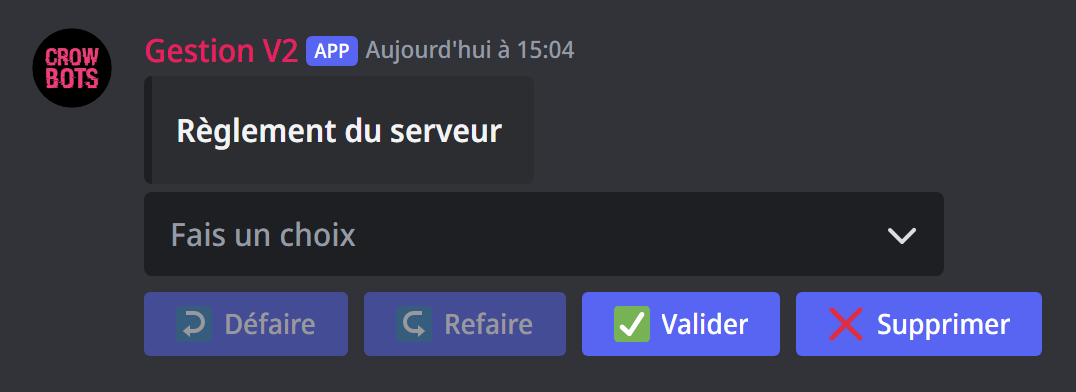
Tapez +embed (ou +embed suivi du titre). L'embed en cours s'affiche au-dessus du menu ; choisissez ce que vous voulez modifier, et le bot vous pose la question dans le salon :
- titre, description (jusqu'à 4096 caractères) et url (le titre devient un lien) ;
- couleur : un nom (
rouge,bleu…) ou un code hexadécimal ; - auteur (nom, lien et photo, en haut de l'embed) et footer (texte et icône, en bas) ;
- thumbnail (la petite image en haut à droite) et image (la grande, en bas) : envoyez un lien ou joignez l'image ;
- timestamp : une date affichée en bas, décalée de la durée que vous donnez ;
- ajouter un field et supprimer un field : des blocs titre + texte, côte à côte (« en ligne ») ou les uns sous les autres.
Copier un embed existant reprend un embed déjà posté, du bot ou d'un autre bot : donnez son salon, puis l'ID du message. Défaire et Refaire annulent ou rétablissent vos dernières modifications.
Les limites de Discord
Un embed ne peut pas dépasser 6000 caractères en tout ; le titre est limité à 256 caractères, un field à 1024.
Envoyer l'embed
Cliquez sur Valider, puis choisissez :
- Choisir un salon où envoyer l'embed ;
- Modifier un message du bot avec cet embed : il remplace l'embed d'un message que le bot a déjà posté (donnez le salon, puis l'ID du message). Pratique pour mettre à jour un règlement sans le reposter ;
- Envoyer cet embed en message privé à quelqu'un.
Supprimer abandonne l'embed.
Ajouter des boutons à un message du bot
+button add suivi du lien d'un message du bot (clic droit sur le message › Copier le lien du message) ouvre un éditeur de bouton :
- son texte et son émoji ;
- un lien : le bouton ouvre alors un site, votre règlement… (un bouton lien est forcément gris) ;
- sans lien, c'est un bouton de décoration, de la couleur de votre choix (bleu, gris, vert ou rouge) ;
- Bouton désactivé : il reste visible mais grisé.
+button del suivi du lien du message retire un bouton, ou vous laisse choisir lequel s'il y en a plusieurs.
Les boutons ne s'ajoutent qu'aux messages envoyés par le bot. Pour des boutons qui font quelque chose (donner un rôle, répondre…), utilisez plutôt les commandes personnalisées ou les menus de rôles.
Si ça ne marche pas
- « Ce message n'est pas de moi » : seuls les messages du bot peuvent être modifiés ou recevoir des boutons. Envoyez d'abord l'embed avec le bot.
- « Opération impossible » : l'embed dépasserait 6000 caractères ; raccourcissez-le.
- L'image ne s'affiche pas : donnez un lien direct vers l'image (qui finit par
.png,.jpg…), ou joignez-la.
Toutes les commandes
Chaque commande de ce guide, avec ses arguments, son niveau par défaut et des exemples : Générateur d'embeds et Boutons.