
Exporter et importer des commandes personnalisées
Mettre une commande personnalisée dans un fichier, seule ou avec celles qu'elle appelle, puis la remettre sur ce serveur ou un autre.
Sur cette page
+export met une commande personnalisée dans un fichier : pour la garder de côté avant de la modifier, la copier sur un autre serveur ou la partager. +import la remet en place, en vous montrant tout avant d'écrire quoi que ce soit.
Pour mettre dans un fichier tous les réglages d'un serveur, ses commandes comprises, voir copier les réglages d'un serveur.
Exporter une commande
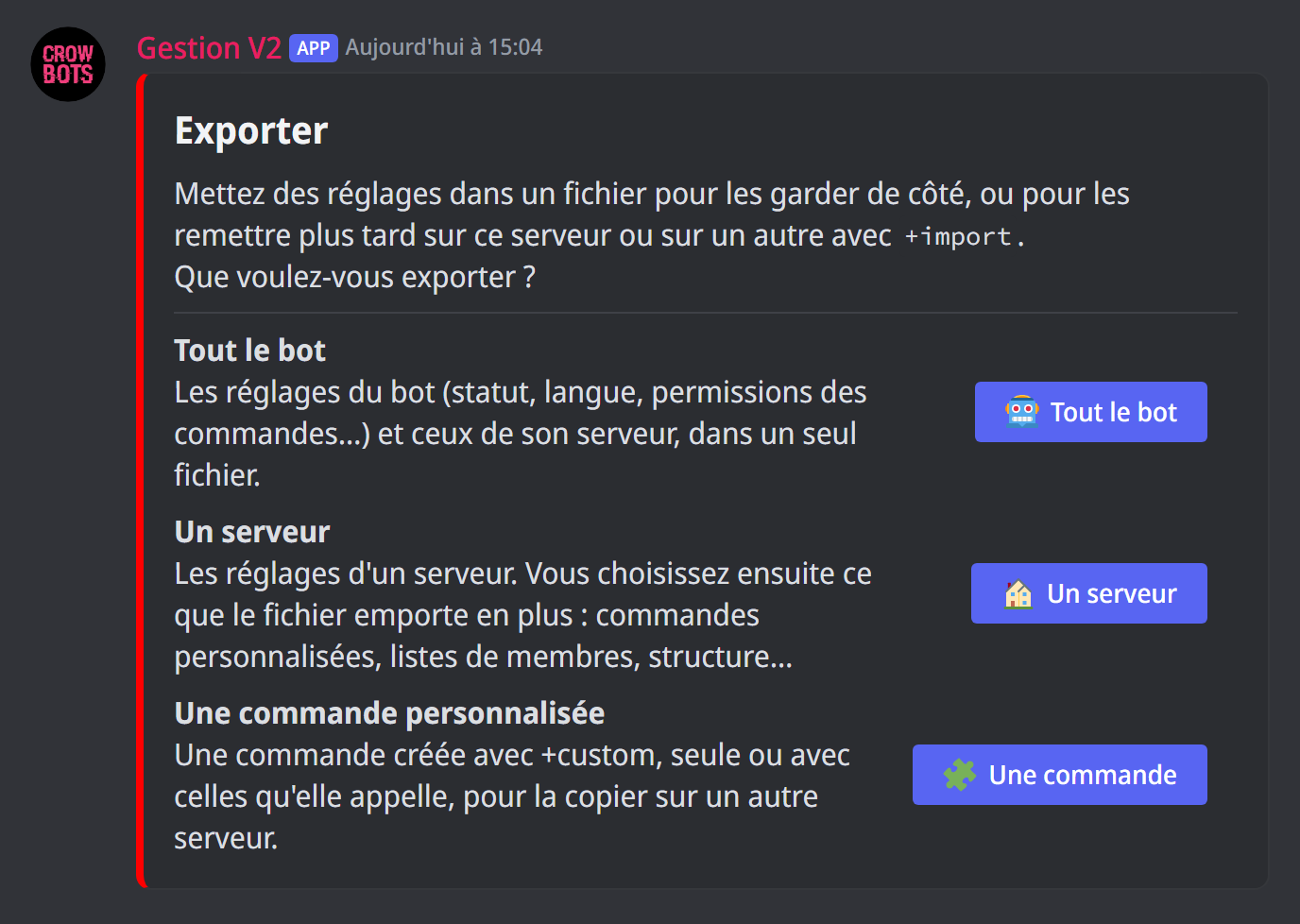
Le panneau d'export avance par étapes, une question à la fois ; Retour revient à l'étape d'avant sans perdre vos choix.
- Tapez
+export, puis cliquez sur Une commande (permissionsexportetcustom, niveau 3 par défaut). Cette première étape n'apparaît que si vous pouvez aussi exporter un serveur ou tout le bot. - Choisissez la commande dans le menu. Quand le serveur en a beaucoup, les flèches changent de page, et Rechercher trouve une commande par une partie de son mot-clé. Cliquez sur Suivant.
- Le panneau montre les commandes qu'elle appelle, et par quel bouton ou choix de menu.
- Cliquez sur Cette commande seulement, ou sur Avec les … qu'elle appelle, qui donne leur nombre.
Une commande qui n'en appelle aucune s'exporte dès l'étape 2 : Exporter y remplace Suivant.
Les commandes qu'elle appelle
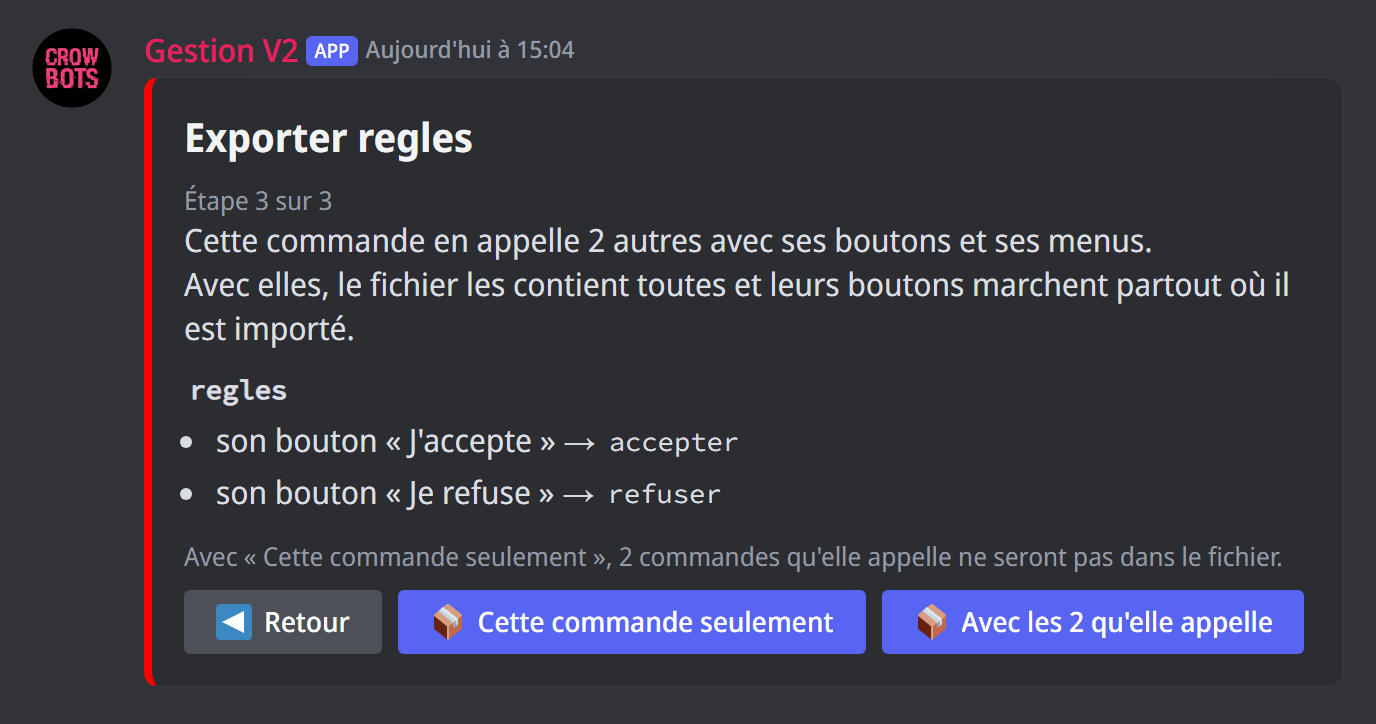
Une commande en appelle une autre quand un de ses boutons, ou une option de ses menus, a une commande liée. Avec les … qu'elle appelle met aussi dans le fichier ces commandes, puis celles qu'elles appellent à leur tour, jusqu'à 50. Les commandes qui appellent celle que vous exportez n'y sont pas.
Avec Cette commande seulement, le panneau dit combien de commandes appelées ne seront pas dans le fichier.
Le fichier
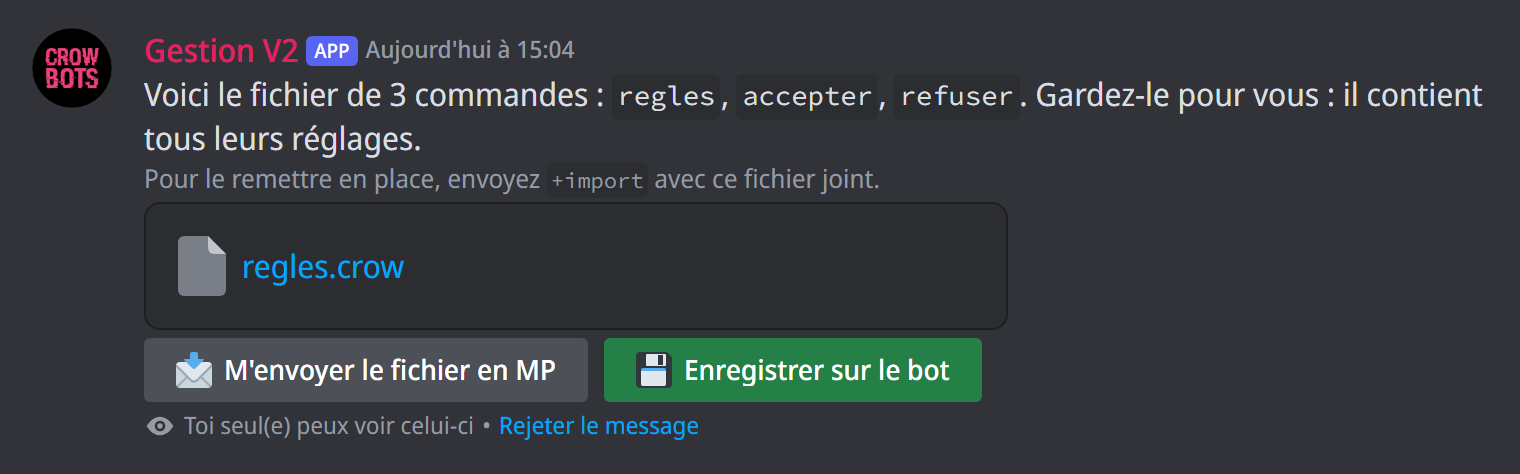
- Le bot vous l'envoie à vous seul, sous le panneau. M'envoyer le fichier en MP vous l'envoie aussi en message privé. Trop lourd pour que Discord l'envoie ici, il vous arrive en lien de téléchargement.
- Enregistrer sur le bot le garde aussi sur le bot, sous le nom de votre choix :
+importsans fichier le retrouve, sur n'importe quel serveur du bot (les fichiers enregistrés). - Son nom est le mot-clé de la commande, suivi de
.crow. - Il contient tous les réglages des commandes : leurs messages, leurs rôles, leurs salons, leurs émojis, et les membres de leurs listes. Gardez-le pour vous.
- Un rôle ou un salon supprimé depuis n'y est plus : la commande ne l'utilisait déjà plus. Une mention dans un texte reste telle qu'elle est.
- Pour le remettre en place, envoyez
+importavec ce fichier joint (voir plus bas). Il ne s'ouvre que sur un bot Crow Bots.
Un membre du niveau 10 ou plus choisit aussi, à l'étape 2, un autre serveur où se trouve le bot dans le menu Serveur, puis une de ses commandes.
Importer un fichier
- Envoyez
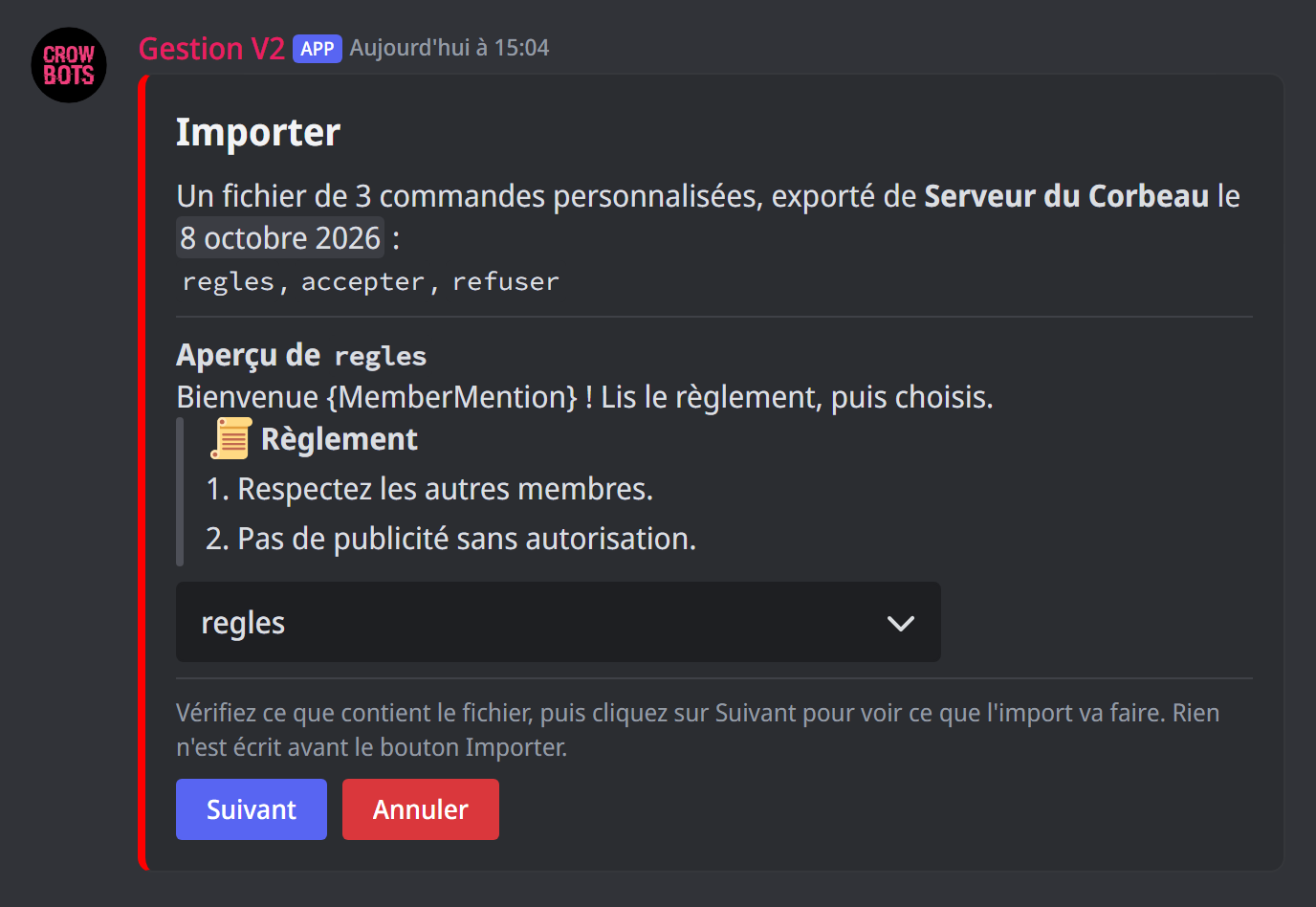
+importavec le fichier joint, ou répondez avec+importau message qui contient le fichier (permissionsimportetcustom, niveau 3 par défaut). Sans fichier,+importliste les fichiers enregistrés sur le bot que vous pouvez importer : choisissez-en un, puis Importer, ou Supprimer pour le retirer du bot. Un fichier trop lourd pour être joint s'envoie par un lien. - Le panneau montre le fichier : son serveur d'origine, sa date, ses commandes, et l'aperçu de la commande principale (ses messages et ses embeds). Quand le fichier contient les commandes qu'elle appelle, un menu montre l'aperçu des autres.
- Suivant passe à l'étape suivante : les mots-clés déjà pris, puis les rôles, salons et émojis, puis la confirmation. À chaque étape, le menu montre sous chaque élément la décision actuelle.
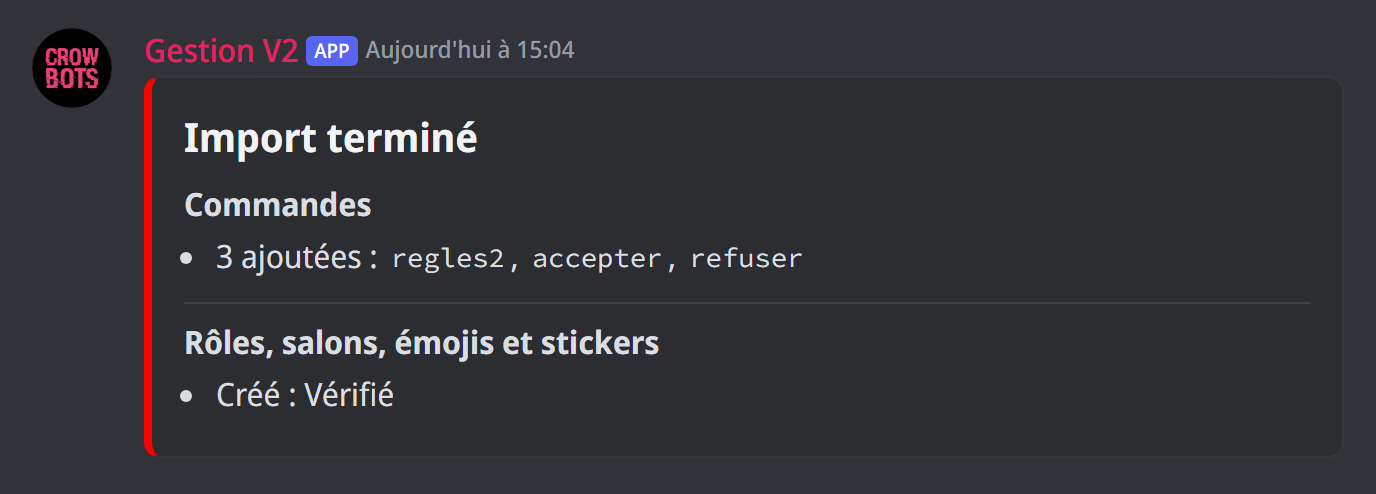
- Importer applique tout. Rien n'est écrit avant.
Sur le serveur d'où vient le fichier, avec le même bot, il n'y a rien à choisir : les commandes reviennent comme dans le fichier.
Les mots-clés déjà pris
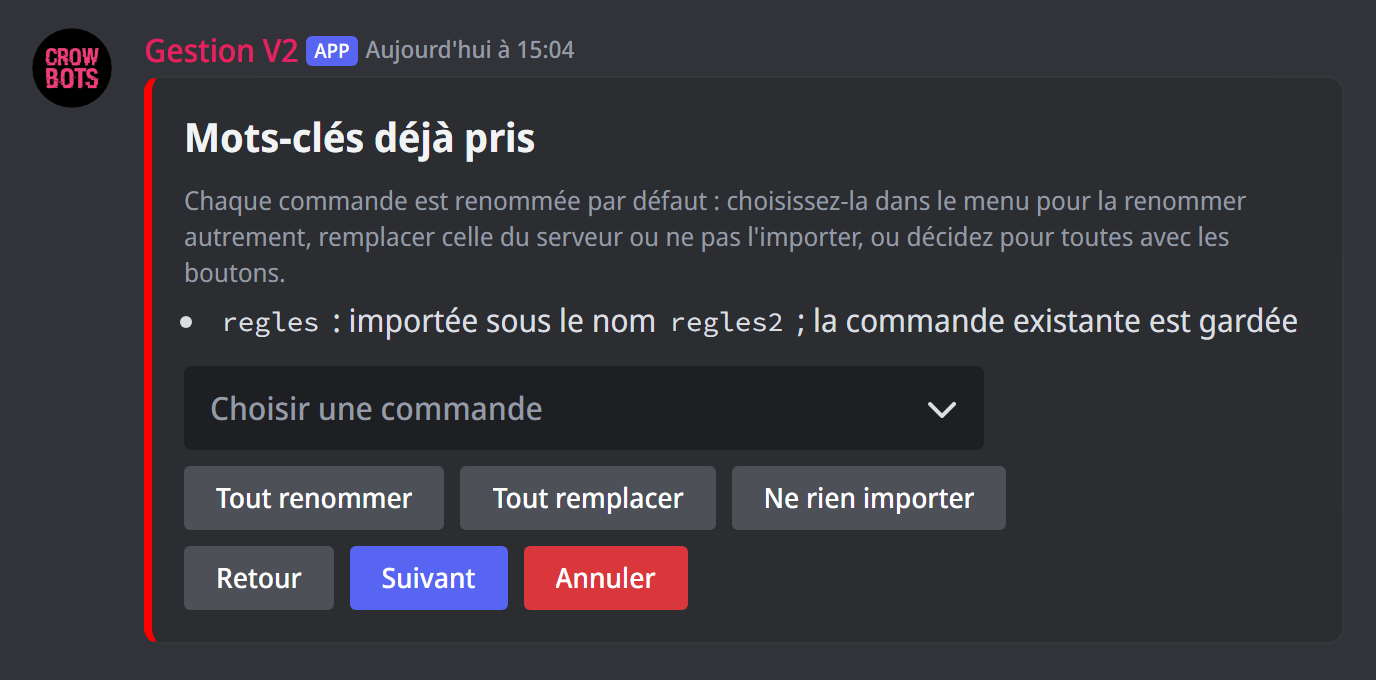
Quand le serveur a déjà une commande avec le même mot-clé, elle est renommée par défaut. Choisissez pour chacune, ou pour toutes avec Tout renommer, Tout remplacer et Ne rien importer :
- Renommer : la commande arrive sous un autre mot-clé (proposé : le même suivi d'un chiffre) ;
- Remplacer : la commande importée prend la place de celle du serveur, et tout ce qui lançait l'ancienne lance la nouvelle : ses tickets, son message d'arrivée, les boutons d'autres commandes et ceux déjà postés. Le panneau dit ce qui la lance ;
- Ne pas importer : celle du serveur est gardée, et les boutons importés qui l'appelaient l'appellent.
Les boutons qui appellent une commande absente du fichier sont reliés à la commande du serveur qui a le même mot-clé ; sinon leur lien est retiré et le bouton désactivé. Vous pouvez les relier à une autre commande du serveur.
Les rôles, salons et émojis
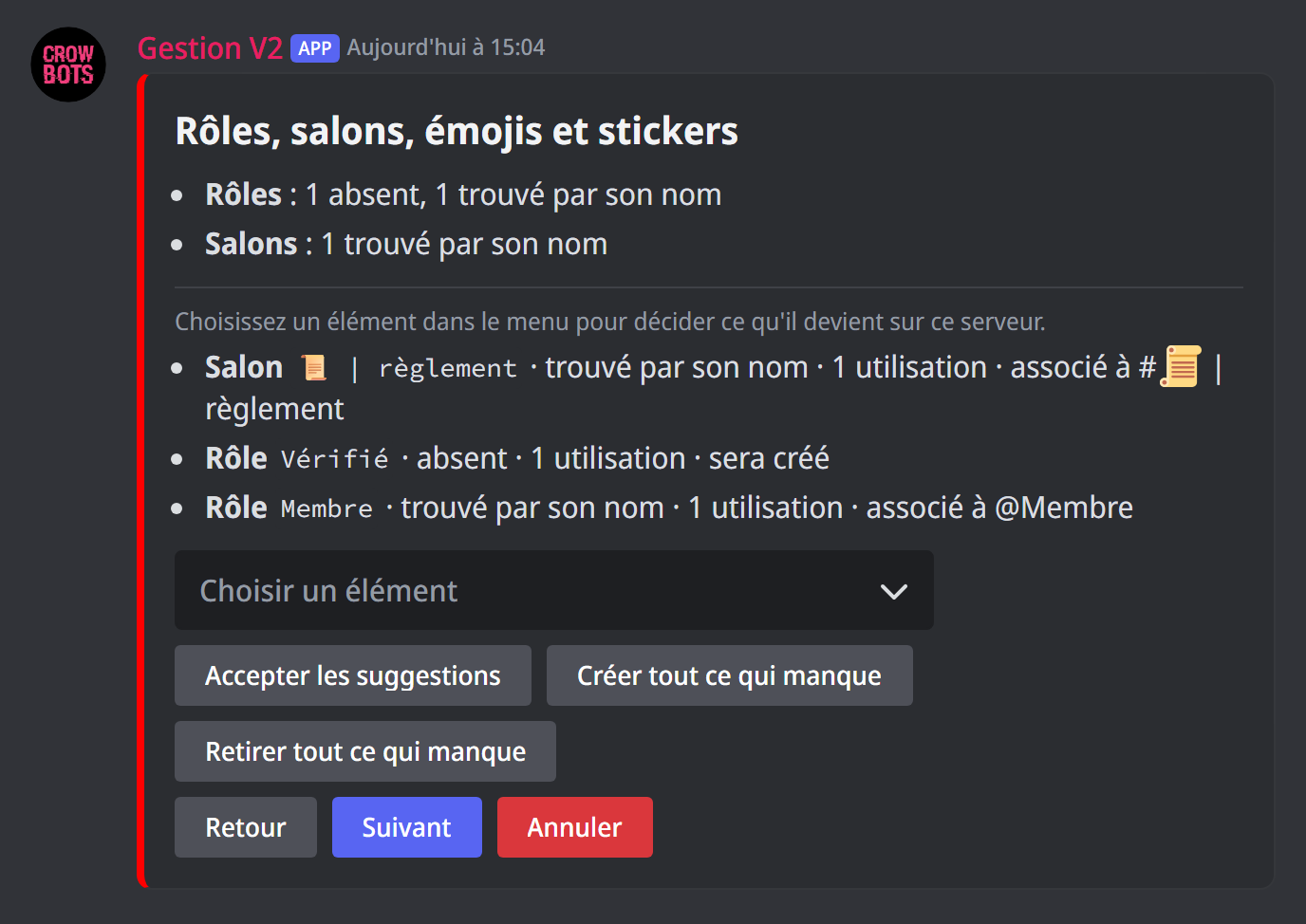
Chaque rôle, salon, émoji ou sticker des commandes apparaît une seule fois, avec la liste de ses utilisations. Votre choix vaut pour toutes. Par défaut, le bot prend l'élément de ce serveur qui porte le même nom, sinon le crée, sinon le retire :
- trouvé : il existe sur ce serveur, il est gardé ;
- trouvé par son nom : un élément du même nom existe ici ;
- absent : il n'existe pas ici ;
- pas utilisable partout : il existe, mais certaines utilisations ne peuvent pas le prendre ;
- sur un autre serveur : un salon d'un autre serveur où se trouve le bot. Il est gardé, et la commande continue de l'utiliser là-bas : associez-le à un salon de ce serveur pour changer cela.
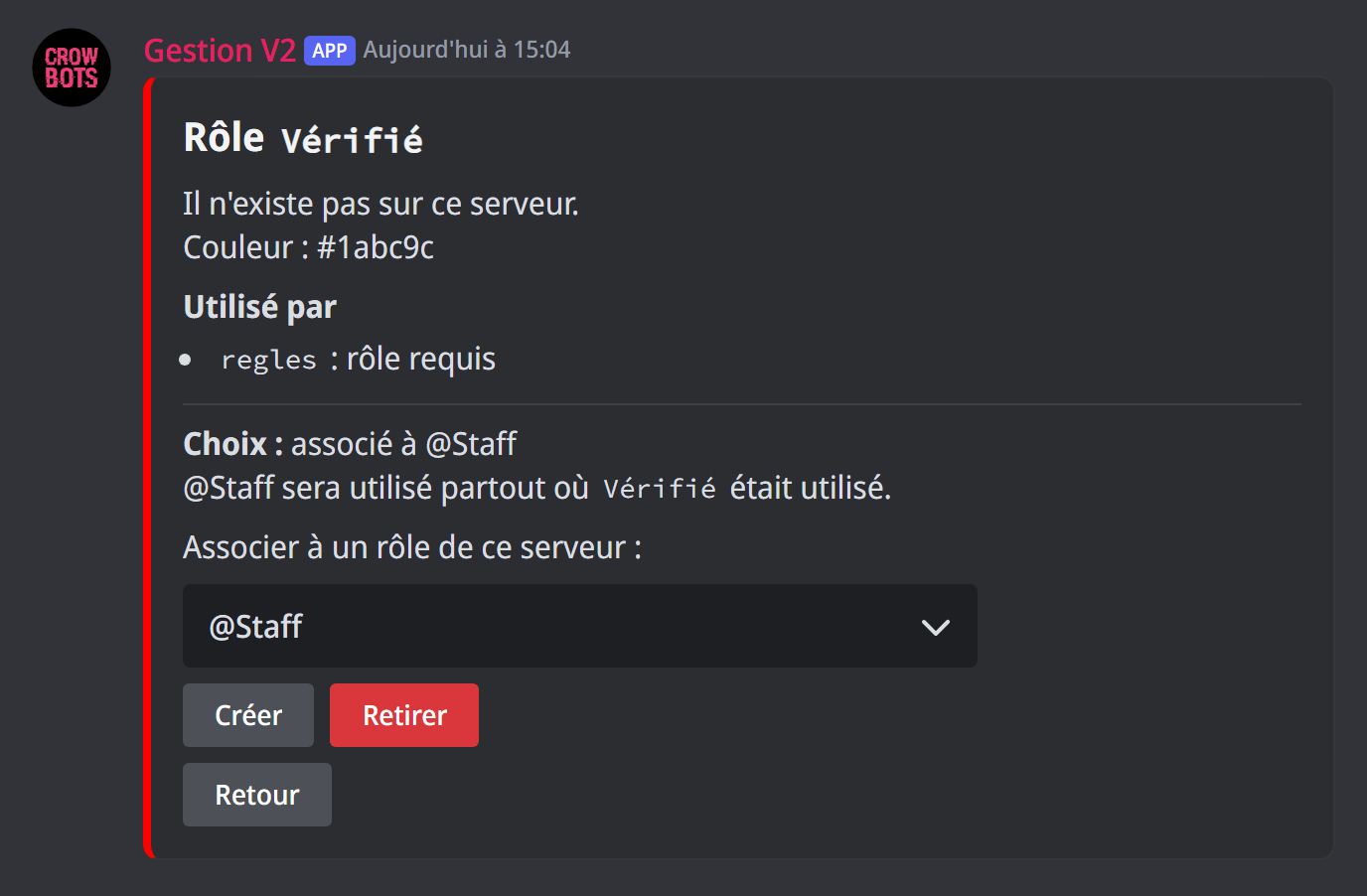
Choisir un élément dans le menu montre ses utilisations et dit ce que fera votre choix, par exemple : « @Membre sera utilisé partout où Vip était utilisé ».
Pour chacun : Associer à un élément de ce serveur, Créer (un rôle, un salon textuel ou vocal, une catégorie, ou un émoji du serveur d'origine), Garder ou Retirer. Un émoji peut aussi être remplacé par un autre, donné tel quel (😀) ou par le nom d'un émoji du serveur. Les boutons Accepter les suggestions (chaque élément trouvé par son nom lui est associé), Créer tout ce qui manque et Retirer tout ce qui manque (chaque élément absent) décident pour tous à la fois.
- Un rôle n'est accepté que là où vous pourriez le mettre vous-même dans le panneau de la commande : un rôle donné par la commande ne peut pas être au-dessus de votre rôle le plus haut, ni au-dessus de celui du bot. Une utilisation qui ne peut pas le prendre est signalée et le perd ; les autres le gardent.
- Vous ne pouvez créer que ce que vous pourriez créer vous-même dans Discord. Un rôle créé a les permissions de l'original, sans celles que vous n'avez pas, et arrive en bas de la liste des rôles.
- Une mention retirée d'un texte devient du texte simple :
@Nom,#nom,:nom:. - La confirmation signale un rôle aux permissions dangereuses que la commande donnerait à ceux qui l'utilisent.
Les listes de membres
Les membres autorisés et interdits d'une commande ne viennent que si vous cliquez sur Importer les listes de membres ; le panneau montre leurs noms avant. Un fichier d'annulation les remet d'office, comme tout le reste.
Annuler un import
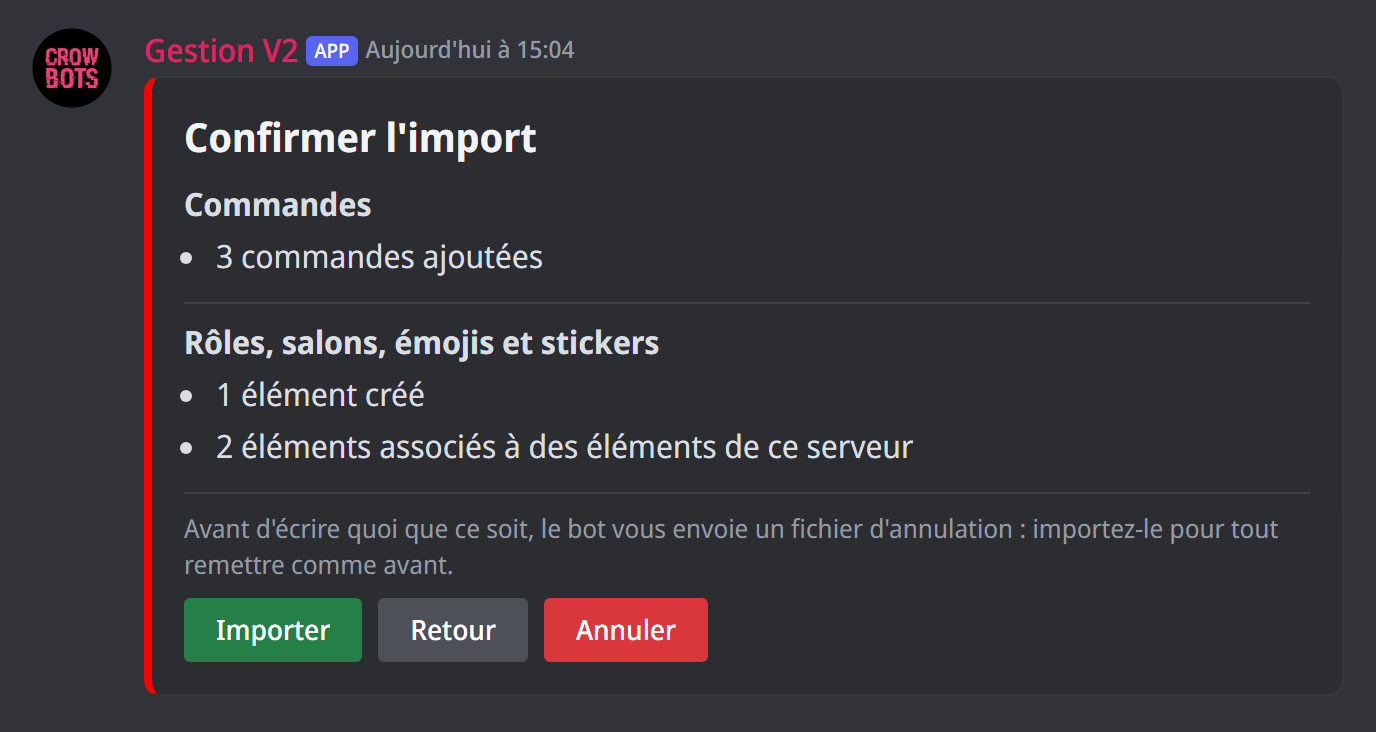
Avant d'écrire, le bot vous envoie un fichier d'annulation, à vous seul. Importé sur le même serveur, il remet les commandes remplacées comme avant et supprime celles que l'import avait ajoutées. Tout ce qui a changé depuis dans ces commandes est perdu. Trop lourd pour vous être envoyé ici, le fichier d'annulation vous arrive en lien ; s'il ne peut vous parvenir d'aucune façon, rien n'est importé.
Toutes les commandes
Chaque commande de ce guide, avec ses arguments, son niveau par défaut et des exemples : Export et import.