
Copier les réglages d'un serveur
Mettre tous les réglages d'un serveur dans un fichier, puis les remettre en place sur ce serveur, sur un autre, ou avec un autre bot.
Sur cette page
- Exporter les réglages
- Ce que contient le fichier
- Importer un fichier
- Sur le serveur d'où vient le fichier
- La structure du serveur
- Les rôles, salons et autres éléments
- Les panneaux
- Plusieurs éléments sur un seul
- Les conflits
- Ce qui n'est pas importé
- L'historique
- Annuler un import
- Un fichier trop lourd pour Discord
- Toutes les commandes
+export met tous les réglages d'un serveur dans un fichier : pour les garder de côté avant de grands changements, les reprendre sur un nouveau serveur, ou passer à un autre bot sans tout reconfigurer. +import les remet en place, sur ce serveur ou sur un autre, en vous montrant tout avant d'écrire quoi que ce soit.
Le fichier peut aussi emporter la structure du serveur : ses rôles, ses salons, les rôles des membres, ses paramètres Discord et ses émojis. Un tel fichier, enregistré sur le bot, est une backup. Pour une seule commande personnalisée, voir exporter et importer des commandes ; pour tout le bot et tous ses serveurs, copier tout le bot.
Exporter les réglages
- Tapez
+export(niveau 3 par défaut, permissionexport), puis cliquez sur Un serveur. Ce choix n'apparaît que si vous pouvez en exporter quelque chose. - Quand le bot est sur plusieurs serveurs, choisissez le serveur dans le menu, puis cliquez sur Suivant : à partir du niveau 10, n'importe quel serveur où se trouve le bot.
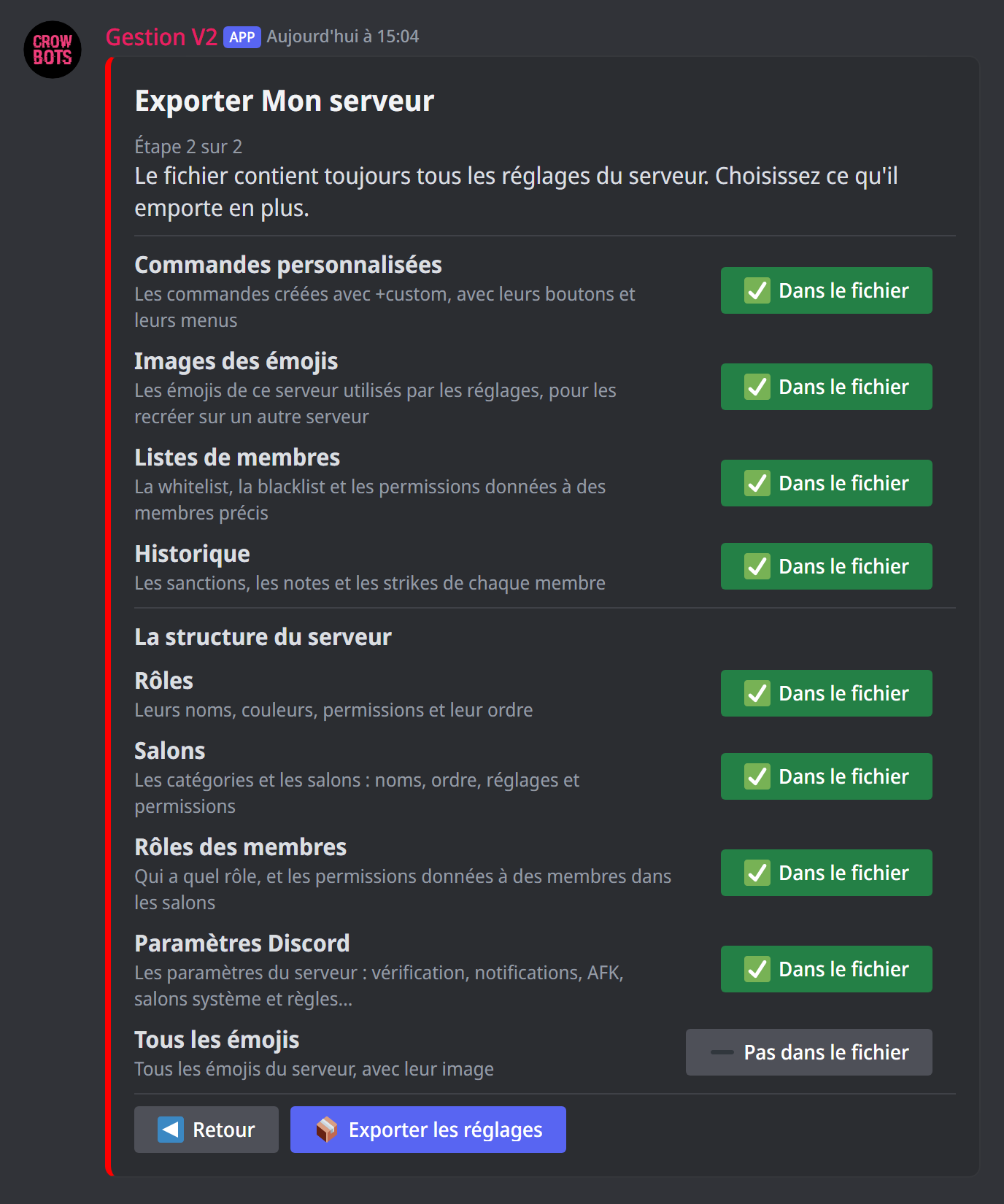
- Le panneau liste ce que le fichier peut emporter en plus des réglages, une ligne pour chaque chose avec son bouton Dans le fichier ou Pas dans le fichier. Tout est dans le fichier par défaut ; retirez ce que vous ne voulez pas :
- Commandes personnalisées (permissioncustom) : les commandes créées avec+custom, avec leurs boutons et leurs menus. Sans elles, les réglages qui lancent une commande (une option de ticket, le message d'arrivée…) sont reliés, à l'import, à la commande du serveur qui a le même mot-clé ;
- Images des émojis : les émojis de ce serveur que les réglages utilisent, pour pouvoir les recréer sur un autre serveur ;
- Listes de membres (permissionwl) : la whitelist, la blacklist et les permissions données à des membres précis ;
- Historique : les sanctions, les notes et les strikes de chaque membre. Il n'apparaît qu'avec les permissionssanctionsetclear all sanctions(niveau 3 par défaut) ;
- avec la permissionbackup(niveau 10 par défaut), la structure du serveur : Rôles, Salons, Rôles des membres (seulement avec Rôles), Paramètres Discord et Tous les émojis. Tous les émojis ne sont pas dans le fichier par défaut : le panneau dit sous leur ligne ce qu'ils ajoutent au fichier, et le bouton de Images des émojis devient Déjà dans Tous les émojis quand ils y sont, car ils les contiennent déjà. - Cliquez sur Exporter les réglages. Retour revient à l'étape d'avant sans perdre vos choix.
Le fichier ne contient que les réglages que vous pourriez modifier vous-même : chacun demande la permission de la commande qui le règle (prefix pour le préfixe, join settings pour l'accueil…). Quand certains sont laissés de côté, une ligne du panneau le dit.
Le bot vous envoie le fichier à vous seul, sous le panneau ; M'envoyer le fichier en MP vous l'envoie aussi en message privé. Son nom est celui du serveur, suivi de .crow. Pour le remettre en place, envoyez +import avec ce fichier joint. Enregistrer sur le bot le garde aussi sur le bot, sous le nom de votre choix : +import sans fichier le retrouve, sur n'importe quel serveur du bot (les fichiers enregistrés). Un fichier trop lourd pour que Discord l'envoie ici vous arrive en lien de téléchargement. Il ne s'ouvre que sur un bot Crow Bots. Gardez-le pour vous : il contient tous les réglages du serveur, et selon vos choix ses membres de confiance et son historique. Un fichier avec l'historique se garde comme un mot de passe : avant de donner un fichier à quelqu'un d'autre, mettez Historique hors du fichier.
Ce que contient le fichier
Tous les réglages du serveur que vous pourriez modifier vous-même, rangés en groupes : réglages généraux, permissions, logs, automodération, sécurité du serveur, antihack, arrivées et départs, mutes et modération vocale, tickets, salons vocaux temporaires, outils des salons, giveaways, suggestions et signalements, message de boost et rôle soutien, alertes, rappels, commandes personnalisées, sauvegardes automatiques, rolemenus et formulaires. Avec eux, le nom et les détails de chaque rôle, salon, émoji et sticker qu'ils utilisent, pour pouvoir les retrouver ou les recréer ailleurs. Avec la structure, il contient aussi les parties choisies : tous les rôles, tous les salons, les rôles des membres, les paramètres Discord, tous les émojis.
Il ne contient jamais :
- ce qui se passe sur le serveur en ce moment : les sanctions temporaires en cours, les tickets et modmails ouverts, les pseudos bloqués ;
- les réglages que vous ne pourriez pas modifier vous-même, avec la permission de la commande qui les règle ;
- les réglages du bot lui-même : les niveaux des commandes (
+change), les alias, son profil ; un fichier du bot les contient ; - les messages du serveur.
Un réglage qui utilise un rôle ou un salon supprimé depuis est enregistré vide, comme si rien n'était réglé : le bot l'ignorait déjà. Une mention de ce rôle ou de ce salon dans un texte reste telle qu'elle est.
Importer un fichier
- Envoyez
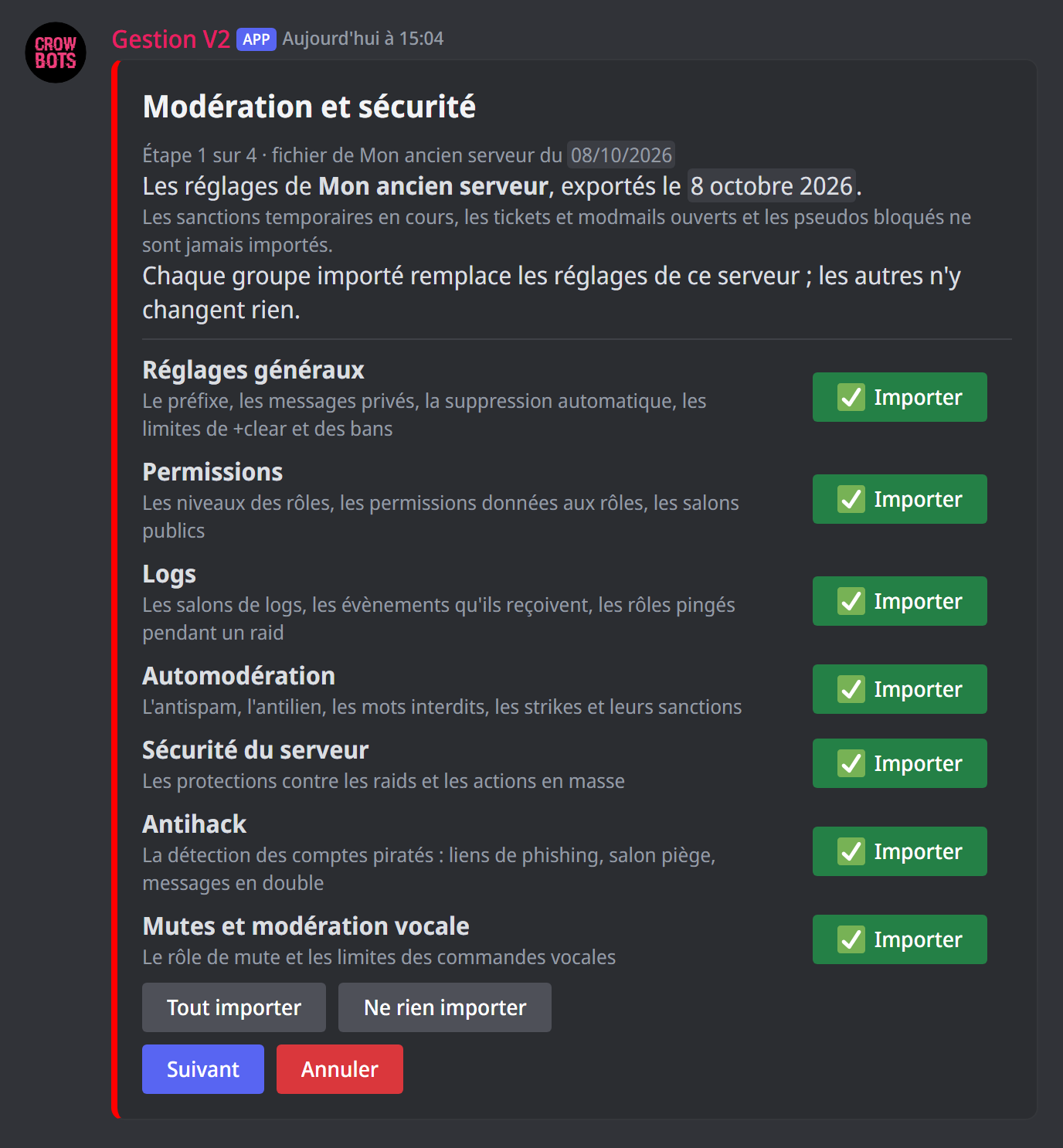
+importavec le fichier joint, ou répondez avec+importau message qui contient le fichier (niveau 3 par défaut, permissionimport). Sans fichier,+importliste les fichiers enregistrés sur le bot : choisissez-en un, puis Importer. Un fichier trop lourd pour être joint s'envoie par un lien. - Le panneau avance par étapes, une question à la fois ; Suivant passe à la suivante, Retour revient en arrière sans perdre vos choix, et une étape sans rien à choisir est passée. La première montre le serveur d'où vient le fichier et sa date.
- Si le fichier contient la structure du serveur, la première étape choisit ce qu'elle reconstruit.
- Les réglages viennent ensuite, sur trois pages : Modération et sécurité (réglages généraux, permissions, listes de membres, logs, automodération, sécurité du serveur, antihack, mutes, historique), Membres : accueil, rôles, tickets (arrivées et départs, rolemenus, formulaires, tickets, message de boost et rôle soutien, suggestions et signalements) et Salons et automatisations (salons vocaux temporaires, outils des salons, giveaways, alertes, rappels, sauvegardes automatiques). Chaque groupe a sa ligne, qui dit ce qu'il contient, et son bouton Importer ou Ne pas importer ; Tout importer et Ne rien importer décident pour la page. Seuls les groupes importés remplacent les réglages de ce serveur, les autres n'y changent rien.
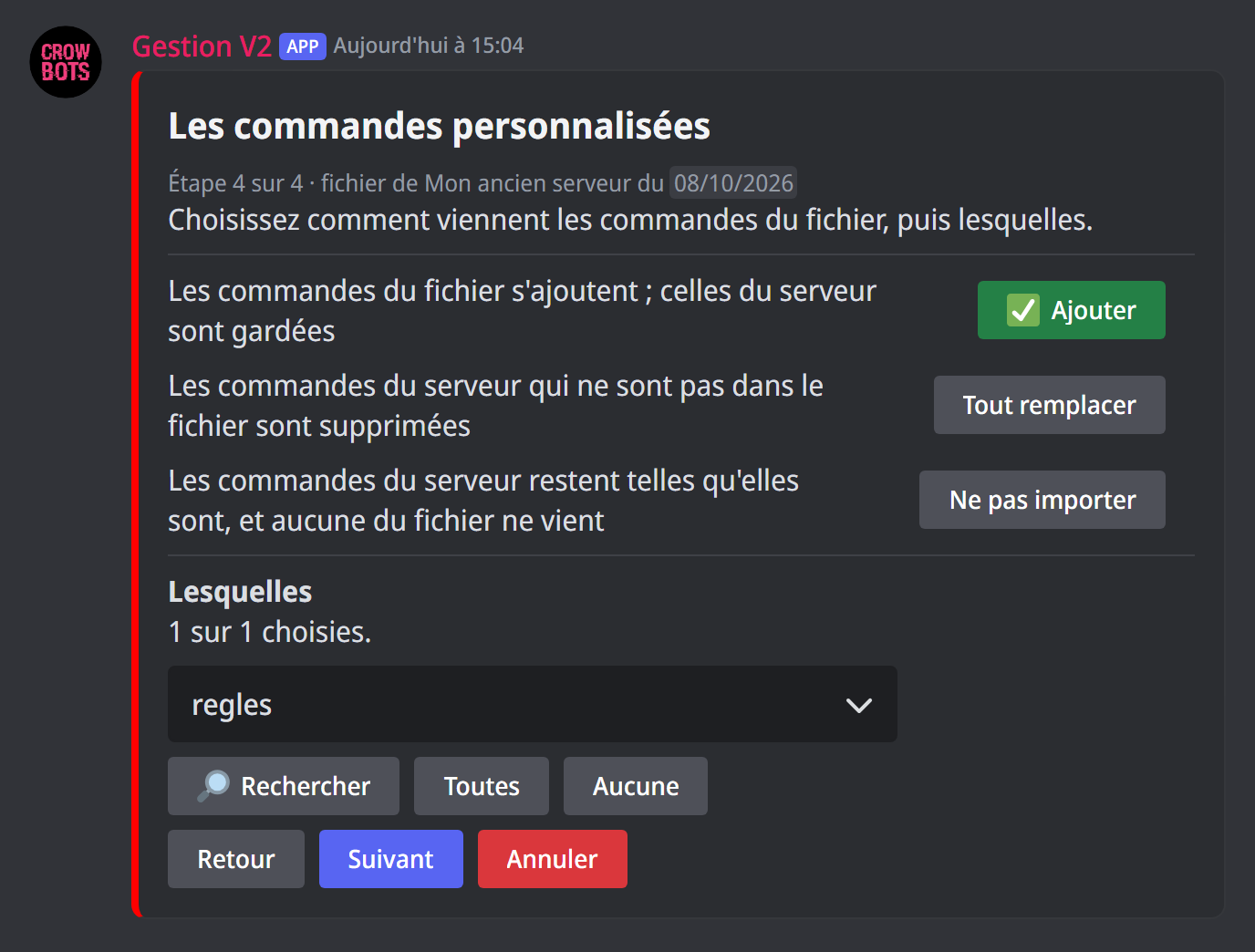
- La dernière étape, avec la permission
custom, choisit comment viennent les commandes personnalisées du fichier : Ajouter à celles du serveur, Tout remplacer (les commandes du serveur qui ne sont pas dans le fichier sont supprimées) ou Ne pas importer. Le menu en dessous choisit lesquelles, toutes par défaut ; Rechercher en trouve une par une partie de son mot-clé, Toutes et Aucune décident pour celles listées. Un réglage ou une commande qui appelle une commande laissée de côté est relié à la commande du serveur qui a le même mot-clé, sinon son lien est retiré. Avec Tout remplacer, la confirmation dit combien de commandes du serveur seront supprimées, et quels réglages non importés perdent une commande qu'ils lançaient. - Suivant passe ensuite aux conflits s'il y en a, puis aux rôles, salons et autres éléments, puis à la confirmation.
- Importer applique tout. Rien n'est écrit avant.
Les listes de membres ne viennent que si le fichier les contient et que vous les importez ; vous ne pouvez les importer que si vous pourriez les régler vous-même (+wl). Leur ligne dit qui elles contiennent.
Sur le serveur d'où vient le fichier
Avec le même serveur et le même bot, l'import remet les réglages comme dans le fichier : il n'y a en général rien à choisir. Les commandes personnalisées du fichier reviennent à leur place ; garder celles créées depuis garde aussi les commandes ajoutées après l'export.
Ce que le serveur n'a plus (un rôle supprimé depuis, un salon, le message d'un panneau) est listé avec ses choix, comme ci-dessous, et peut aussi être gardé tel qu'il est écrit dans le fichier.
La structure du serveur
Quand le fichier contient la structure, la première étape de l'import la montre (permission backup) : rôles, salons, rôles des membres (seulement avec les rôles), paramètres Discord, émojis, chacun avec ce qu'il change sur Discord et son bouton Reconstruire ou Ne pas reconstruire ; Tout reconstruire et Ne rien reconstruire décident pour toutes. Chaque partie choisie est reconstruite sur Discord comme dans le fichier, puis les réglages sont écrits dessus.
- Sur le serveur d'où vient le fichier, tout est choisi, et Supprimer ce que le fichier n'a pas (sa ligne apparaît avec les rôles ou les salons) est activé : les rôles et salons que le fichier n'a pas sont supprimés. Ailleurs, rien n'est choisi ni supprimé par défaut.
- Les rôles, salons et émojis des réglages que la structure reconstruit sont restaurés depuis le fichier : la page des éléments les compte, sans rien vous demander.
- La confirmation dit ce qui sera créé, modifié et supprimé. Les messages d'un salon supprimé sont perdus, même pour le fichier d'annulation.
- Un fichier qui ne contient que la structure, comme une backup automatique, n'importe aucun réglage.
Comment faire une backup, la remettre en place après un raid ou reconstruire un serveur perdu : voir les backups.
Les rôles, salons et autres éléments
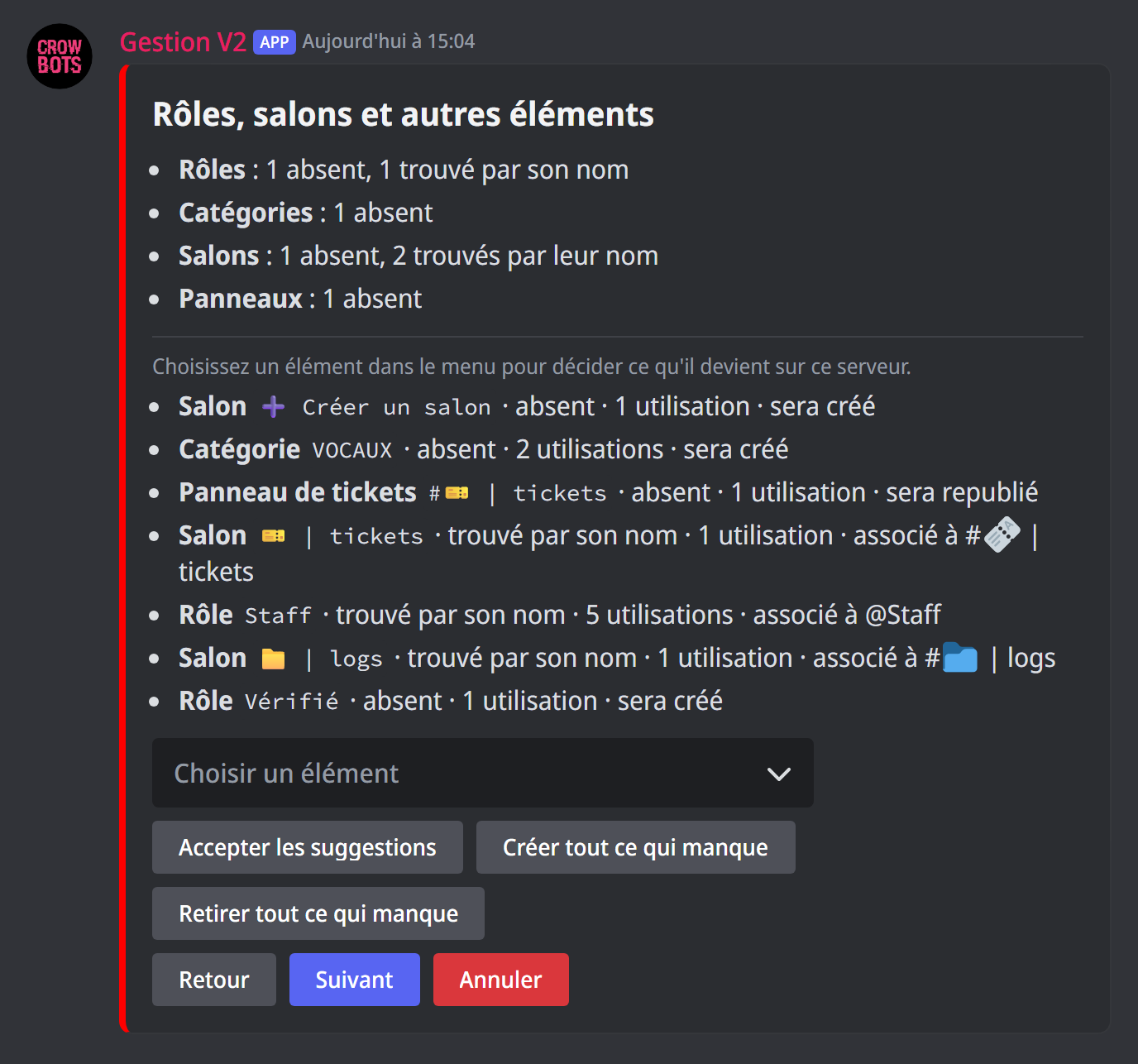
Chaque rôle, catégorie, salon, émoji, sticker, panneau et commande que les réglages utilisent apparaît une seule fois, avec le nombre de ses utilisations. Votre choix vaut pour toutes. Seuls ceux qui demandent une décision sont listés : trouvé par son nom (un élément du même nom existe ici), absent, pas utilisable partout (il existe, mais certaines utilisations ne peuvent pas le prendre), ou sur un autre serveur où se trouve le bot. Un panneau est nommé par sa fonctionnalité : panneau de tickets, rolemenu, formulaire ou bouton de vérification.
Par défaut, le bot choisit ce qui fait marcher le réglage :
- un rôle, une catégorie ou un salon est associé à celui de ce serveur qui porte le même nom ; sinon il est créé ; sinon, quand ce n'est pas possible, il est retiré ;
- un émoji est associé par son nom, sinon ajouté au serveur depuis le fichier quand il était un émoji du serveur d'origine, sinon retiré ; un sticker est associé par son nom, sinon retiré ;
- un salon d'un autre serveur où se trouve le bot (les logs, par exemple) reste celui de l'autre serveur, sauf si ce serveur a un salon du même nom ;
- sans le groupe des commandes, un réglage qui lance une commande (une option de ticket, le message d'arrivée, un rappel…) est relié à la commande du serveur qui a le même mot-clé, sinon son lien est retiré.
Choisir un élément dans le menu montre ses utilisations et ses choix : Associer à un élément de ce serveur, Créer, Garder, Retirer, et pour un émoji Remplacer par un autre émoji. Les boutons Accepter les suggestions (chaque élément trouvé par son nom lui est associé), Créer tout ce qui manque et Retirer tout ce qui manque (chaque élément absent) décident pour tous à la fois. Un émoji de remplacement se donne tel quel (😀) ou par le nom d'un émoji du serveur.
- Un rôle n'est accepté que là où vous pourriez le mettre vous-même dans le réglage ; une utilisation qui ne peut pas le prendre est signalée et le perd, les autres le gardent.
- Vous ne pouvez créer que ce que vous pourriez créer vous-même dans Discord. Un rôle créé a les permissions de l'original, sans celles que vous n'avez pas, et arrive en bas de la liste des rôles.
- Un salon créé va dans sa catégorie, gardée, associée ou créée elle aussi, avec ses permissions pour
@everyoneet pour les rôles qui viennent avec l'import. Un rôle qui n'apparaît que dans les permissions d'un salon créé est associé par son nom, sinon il n'est pas mis dans ses permissions : le compte rendu le dit. - Discord limite le nombre de rôles et de salons d'un serveur, et de salons par catégorie : au-delà, le bot ne crée plus, et un salon dont la catégorie est pleine est créé hors catégorie. Si le serveur a déjà créé beaucoup de rôles et de salons dans l'heure, la confirmation dit combien de temps attendre.
- Une mention retirée d'un texte devient du texte simple :
@Nom,#nom,:nom:.
Les panneaux
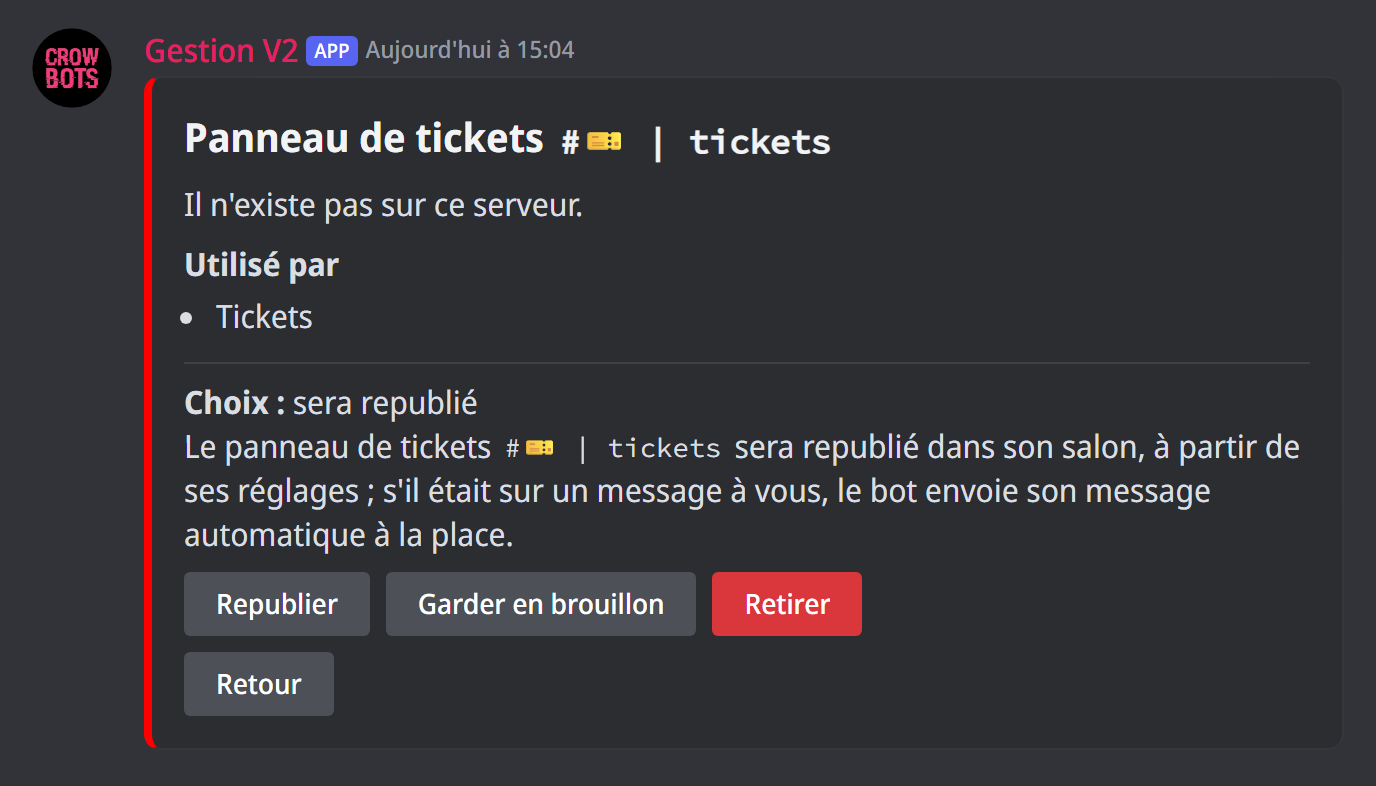
Un panneau de tickets, un rolemenu, un formulaire ou le bouton de vérification dont le message n'est pas sur ce serveur, ou n'a pas été posté par ce bot, ne marche plus tel quel. Par défaut, il est republié dans son salon à partir de ses réglages ; s'il était sur un message à vous, le bot envoie son message automatique à la place. Vous pouvez aussi le retirer avec ses réglages, et un panneau de tickets peut être gardé en brouillon, pour le publier plus tard depuis +ticket settings. Un rolemenu à réactions posé sur le message d'un autre compte marche tel quel : il est gardé. Un message que le bot n'a pas pu lire est gardé tel quel par défaut, car il marche peut-être encore. Un panneau qui ne peut pas être republié (son salon est retiré) est gardé en brouillon s'il s'agit d'un panneau de tickets, sinon retiré.
Plusieurs éléments sur un seul
Quand deux éléments du fichier sont associés au même élément de ce serveur, là où un seul réglage peut exister (deux salons avec leurs réactions automatiques sur un seul, deux rôles avec un niveau de permission sur un seul…), la page des éléments les liste. Par défaut, ils sont fusionnés quand c'est possible : les réactions de tous (5 au plus), ou le niveau le plus haut ; sinon celui qui vient en premier dans le fichier est gardé. Vous pouvez choisir lequel garder pour chacun, ou pour tous avec Tout fusionner et Garder le premier partout.
Les conflits
Une page de conflits s'ouvre après les étapes des choix quand il y en a :
- un mot-clé déjà pris : la commande du fichier est renommée par défaut, ou remplace celle du serveur (la confirmation dit ce qui la lance), ou n'est pas importée ; Tout renommer, Tout remplacer et Ne rien importer décident pour toutes ;
- trop de commandes : avec le fichier, le serveur dépasserait 500 commandes personnalisées. Remplacez toutes ses commandes par celles du fichier, n'importez pas certaines commandes, ou retirez le groupe des commandes.
Ce qui n'est pas importé
Ce qui ne vaut que là d'où vient le fichier n'est pas importé, et la confirmation le dit avant l'import :
- les serveurs requis par un giveaway où ce bot n'est pas ;
- les permissions que ce bot n'a pas ;
- les permissions des commandes de votre niveau ou au-dessus, laissées telles qu'elles sont sur ce serveur, comme
+set permles refuse.
Seuls les réglages que vous pourriez modifier vous-même sont importés, chacun avec la permission de la commande qui le règle : les autres restent tels qu'ils sont sur ce serveur, et la confirmation et le rapport le disent. Un groupe qui en contient est proposé comme les autres.
Un rappel qui ne devait partir qu'une fois et dont la date est passée n'est jamais importé ; un rappel qui se répète reprend à sa prochaine date.
Depuis un autre serveur ou un autre bot, les niveaux des rôles restent entre 1 et 9, et les alertes n'annoncent rien d'antérieur à l'import. La commande de signalement reste comme elle était sur ce serveur : +report settings l'active ou la désactive. Quand le salon piège de l'antihack change, son avertissement est publié dans le nouveau salon.
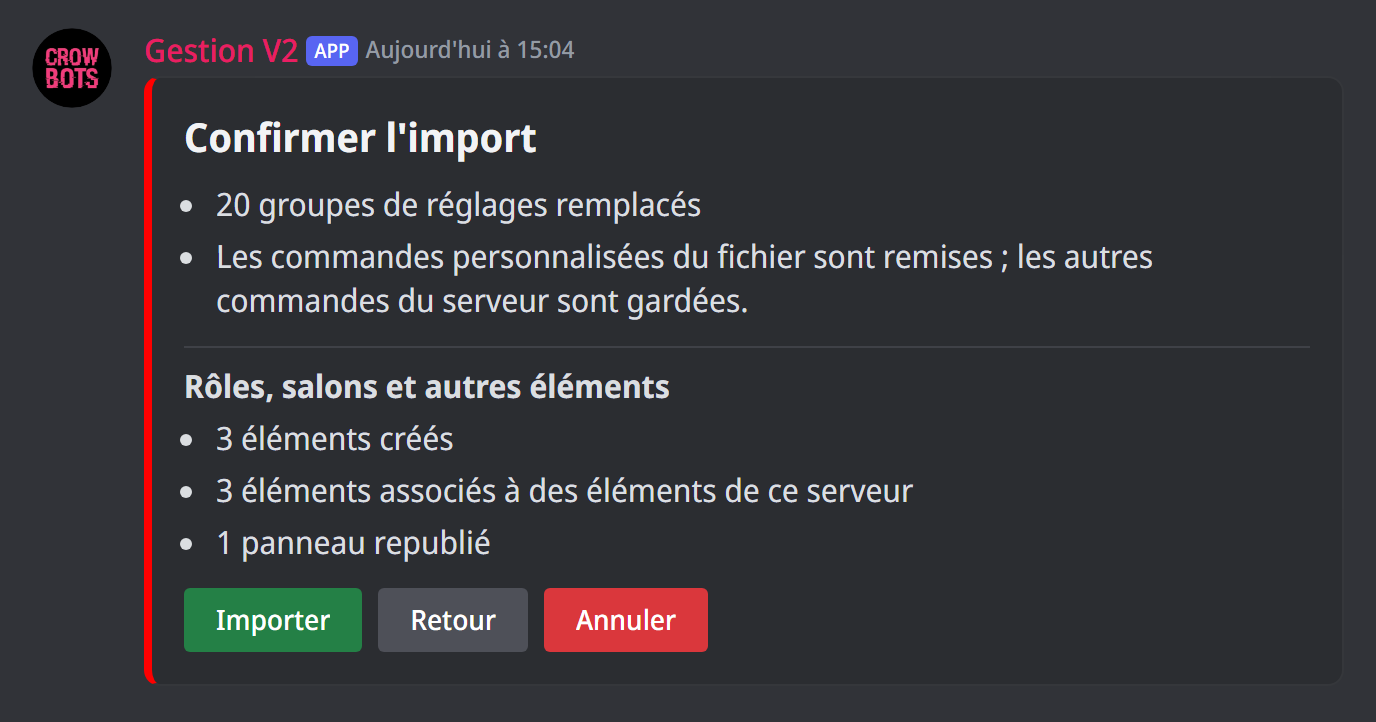
La confirmation signale aussi un rôle aux permissions dangereuses que le bot donnerait de lui-même (vérification, rôle soutien, rolemenus, commandes), et quelqu'un qui a utilisé un panneau de réglages sur ce serveur dans les 10 dernières minutes : ce qu'il y change après l'import pourrait être perdu.
L'historique
Quand le fichier contient l'historique (sanctions, notes et strikes), Historique a sa ligne sur la page Modération et sécurité, avec ce qu'il contient. Il s'importe sur n'importe quel serveur, avec ce bot ou un autre, avec la permission clear all sanctions (niveau 3 par défaut), et seulement si vous l'ajoutez. Il s'ajoute à celui du serveur sans rien compter deux fois : ce qui a été donné depuis l'export est gardé, et ce qui a été supprimé depuis revient.
Annuler un import
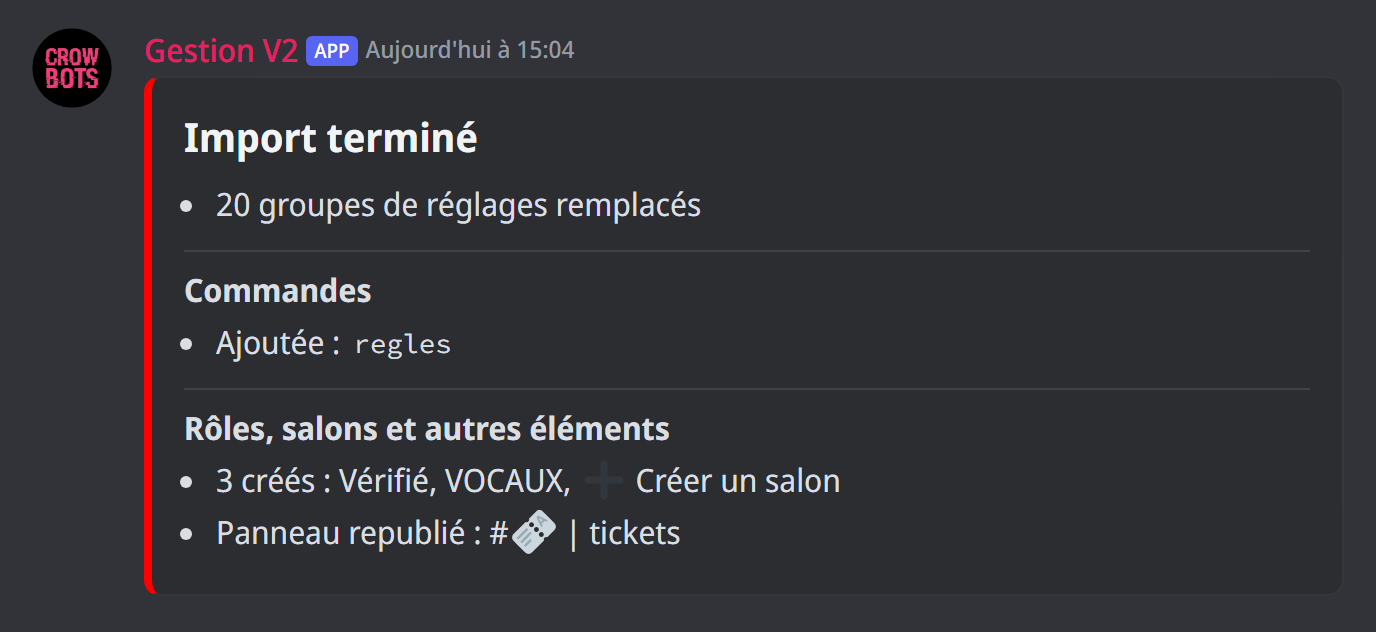
Avant d'écrire, le bot vous envoie un fichier d'annulation, à vous seul, avec les réglages actuels du serveur que vous pouvez modifier, et l'historique si l'import en apporte. Importé sur ce serveur, il remet tout comme avant, supprime les panneaux que l'import a republiés, et remet l'historique tel qu'il était. Quand l'import reconstruit la structure, il contient aussi les rôles, les salons, les rôles des membres et les paramètres Discord d'avant, et supprime les émojis que l'import a ajoutés ; les messages des salons supprimés ne reviennent pas. Tout ce qui a changé depuis l'import est perdu. Trop lourd pour vous être envoyé ici, le fichier d'annulation vous arrive en lien ; s'il ne peut vous parvenir d'aucune façon, rien n'est importé.
Après l'import, un membre qui clique sur un panneau de réglages ouvert avant l'import est prévenu, à lui seul, que les réglages ont changé : il l'ouvre à nouveau pour les voir.
Un fichier trop lourd pour Discord
Discord limite la taille des fichiers qu'un message peut porter. Au-delà, le fichier passe par un lien, sur ce site.
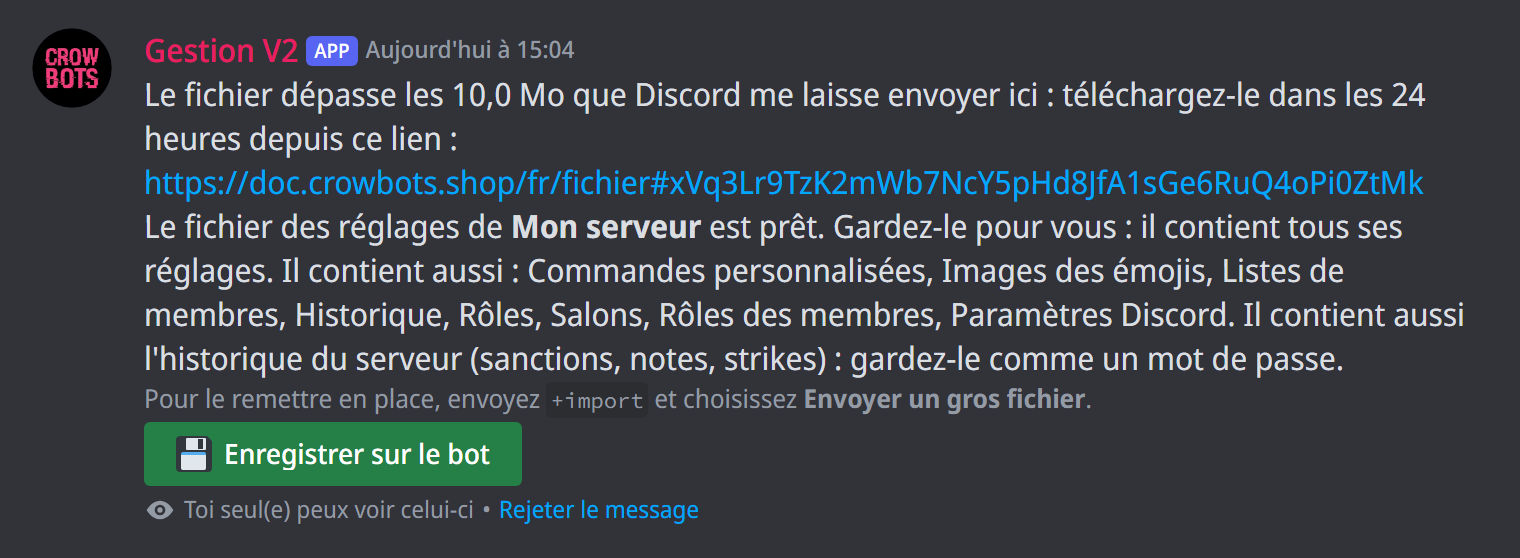
Recevoir le fichier. Quand le fichier d'un export est trop lourd pour que Discord l'envoie ici, le bot vous envoie à sa place, à vous seul, un lien de téléchargement valable 24 heures, avec Enregistrer sur le bot. Ouvrez-le, puis cliquez sur Télécharger. Quand le fichier vous arrive en message privé, le lien y arrive de même.
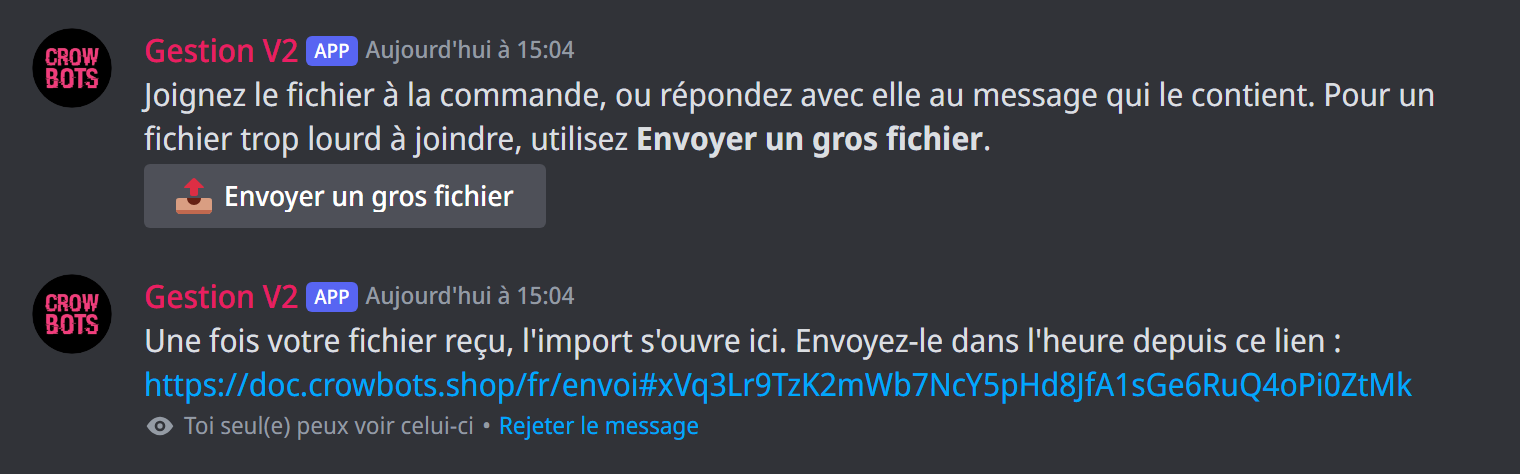
Envoyer un fichier pour l'importer. Un fichier trop lourd pour être joint à +import s'envoie par un lien :
- Envoyez
+importsans fichier, puis cliquez sur Envoyer un gros fichier, sous la liste des fichiers enregistrés, ou sous la réponse du bot quand il n'y en a aucun. Le bouton est aussi en message privé, pour un fichier du bot. - Le bot vous répond, à vous seul, avec un lien valable une heure. Ouvrez-le, choisissez le fichier, puis cliquez sur Envoyer.
- Dès que le fichier est arrivé, le bot vous mentionne dans le salon où vous aviez cliqué et y ouvre l'import, comme pour un fichier joint. S'il ne peut plus écrire dans ce salon, l'import s'ouvre en message privé, où seul un fichier du bot s'importe. Si vous avez quitté le serveur ou perdu la permission
import, rien n'est importé et le bot vous le dit en message privé. - Après l'import, le bot vous propose, à vous seul, d'enregistrer le fichier sur le bot ; sinon, il ne le garde pas.
Un lien ne sert qu'à un fichier. Quand le bot reçoit déjà beaucoup de gros fichiers, il vous dit quand réessayer.
Le fichier d'annulation. Trop lourd pour vous être envoyé ici, il vous arrive en lien de téléchargement valable 24 heures, avec Enregistrer sur le bot : téléchargez-le ou enregistrez-le avant que le lien expire. S'il ne peut vous parvenir d'aucune façon, rien n'est importé.
Toutes les commandes
Chaque commande de ce guide, avec ses arguments, son niveau par défaut et des exemples : Export et import.