
Copier tout le bot
Mettre les réglages du bot et ceux de tous ses serveurs dans un seul fichier, puis les remettre en place, sur ce bot ou après un changement d'application.
Sur cette page
+export met tout le bot dans un seul fichier : ses propres réglages (statut, langue, niveaux des commandes, modmail…) et les réglages de chacun de ses serveurs. +import les remet en place, serveur par serveur, en vous montrant tout avant d'écrire quoi que ce soit. C'est le moyen de tout garder de côté avant de grands changements, ou de tout reprendre après un changement d'application.
Pour un seul serveur, voir copier les réglages d'un serveur : chaque serveur d'un fichier du bot s'importe de la même façon.
Exporter tout le bot
- Tapez
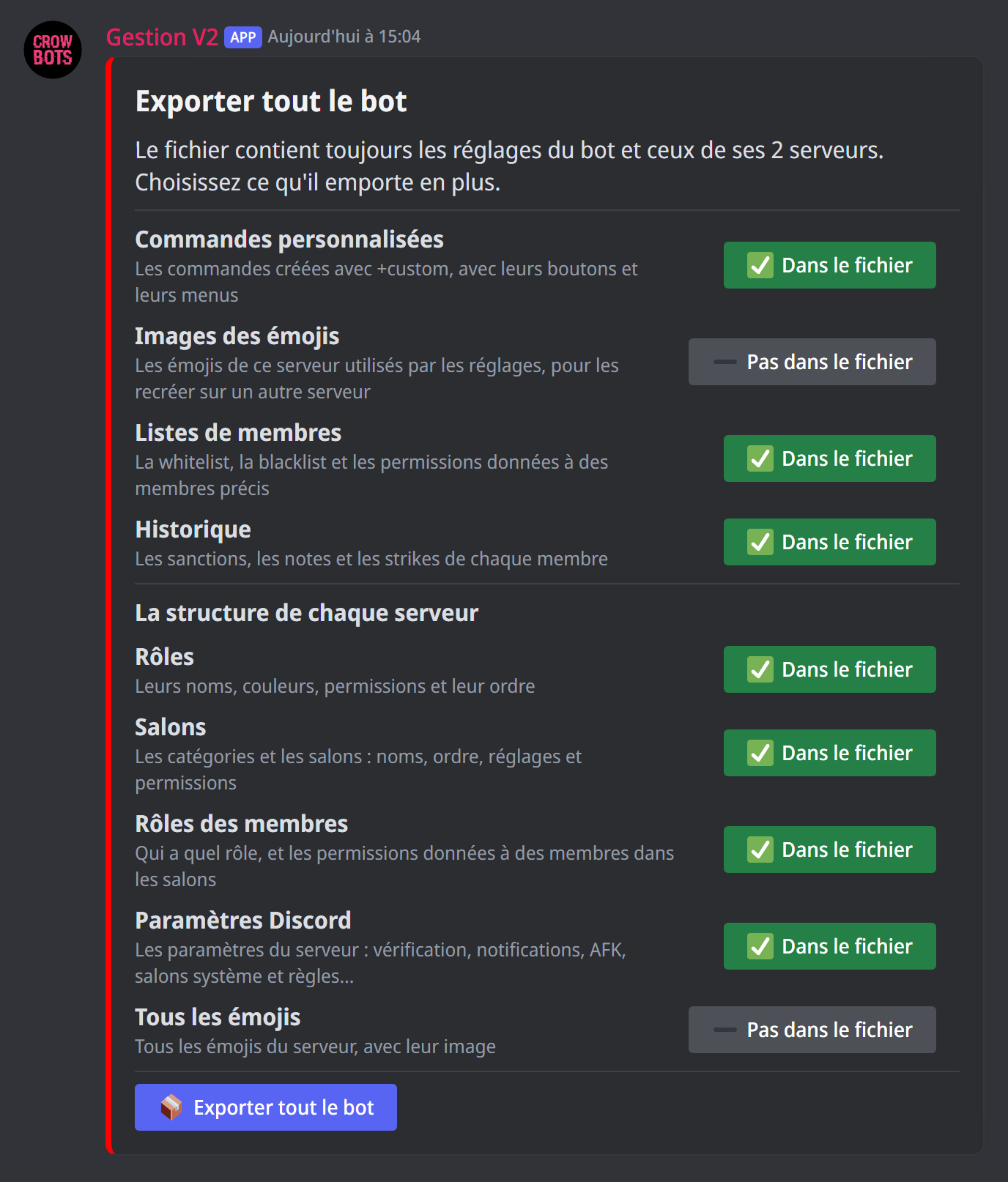
+export, sur un serveur ou en message privé au bot. Sur un serveur, cliquez sur Tout le bot : il apparaît si vous pouvez modifier au moins un des réglages propres au bot (niveau 10 par défaut). En message privé, le panneau s'ouvre directement sur l'étape suivante. - Le panneau liste ce que le fichier emporte en plus des réglages, une ligne pour chaque chose avec son bouton Dans le fichier ou Pas dans le fichier :
- Commandes personnalisées : celles de chaque serveur ;
- Images des émojis : les émojis de chaque serveur que ses réglages utilisent, 20 au plus par serveur. Elles ne sont pas dans le fichier par défaut : le panneau dit sous leur ligne combien elles ajoutent au fichier, ou qu'avec elles il dépassera sans doute ce que Discord laisse le bot envoyer ici et vous arrivera en lien de téléchargement, voire sera trop lourd pour être créé ;
- Listes de membres : la whitelist, la blacklist et les permissions données à des membres précis de chaque serveur, et la blacklist du bot ;
- Historique : les sanctions, les notes et les strikes de chaque serveur, avec les permissionssanctionsetclear all sanctionssur ce serveur ;
- avec la permissionbackup, la structure de chaque serveur : Rôles, Salons, Rôles des membres, Paramètres Discord, dans le fichier par défaut, et Tous les émojis, qui n'y sont pas par défaut et dont le panneau dit la taille. - Cliquez sur Exporter tout le bot.
Le bot vous envoie le fichier à vous seul ; sur un serveur, M'envoyer le fichier en MP vous l'envoie aussi en message privé. Son nom est celui du bot, suivi de .crow. Quand il est long à préparer, il vous arrive en message privé. Enregistrer sur le bot le garde aussi sur le bot, sous le nom de votre choix : +import sans fichier le retrouve (les fichiers enregistrés). Trop lourd pour que Discord laisse le bot vous l'envoyer, il vous arrive en lien de téléchargement. Si l'export échoue sur un serveur, le message le nomme : réessayez dans un moment.
Gardez ce fichier pour vous : il contient tous les réglages du bot et de ses serveurs, et selon vos choix leurs membres de confiance et leur historique.
Ce que contient le fichier
- Les réglages du bot, communs à tous ses serveurs, en groupes : statut et apparence (le statut, l'activité, la couleur des embeds, l'affichage de l'aide), langue (la langue et le fichier de langue personnalisé), commandes (le préfixe, le niveau et les noms de chaque commande), invitations (si le bot quitte un serveur où on l'invite sans son acheteur), FiveM, modmail (sa catégorie, son salon des logs, ses rôles et ses options) et la blacklist.
- Les réglages de chaque serveur, comme dans le fichier d'un serveur, avec sa structure si vous l'avez choisie.
Il ne contient que les réglages que vous pourriez modifier vous-même : chacun demande la permission de la commande qui le règle (activity pour le statut, theme pour la couleur, set lang pour la langue…), et sur chaque serveur, ce que vous pourriez en exporter. Quand certains sont laissés de côté, une ligne du panneau le dit.
Il ne contient jamais l'acheteur du bot, ses owners, ceux qui peuvent les changer, ni son code de récupération : ils restent ceux du bot où vous importez.
Importer un fichier du bot
- Envoyez
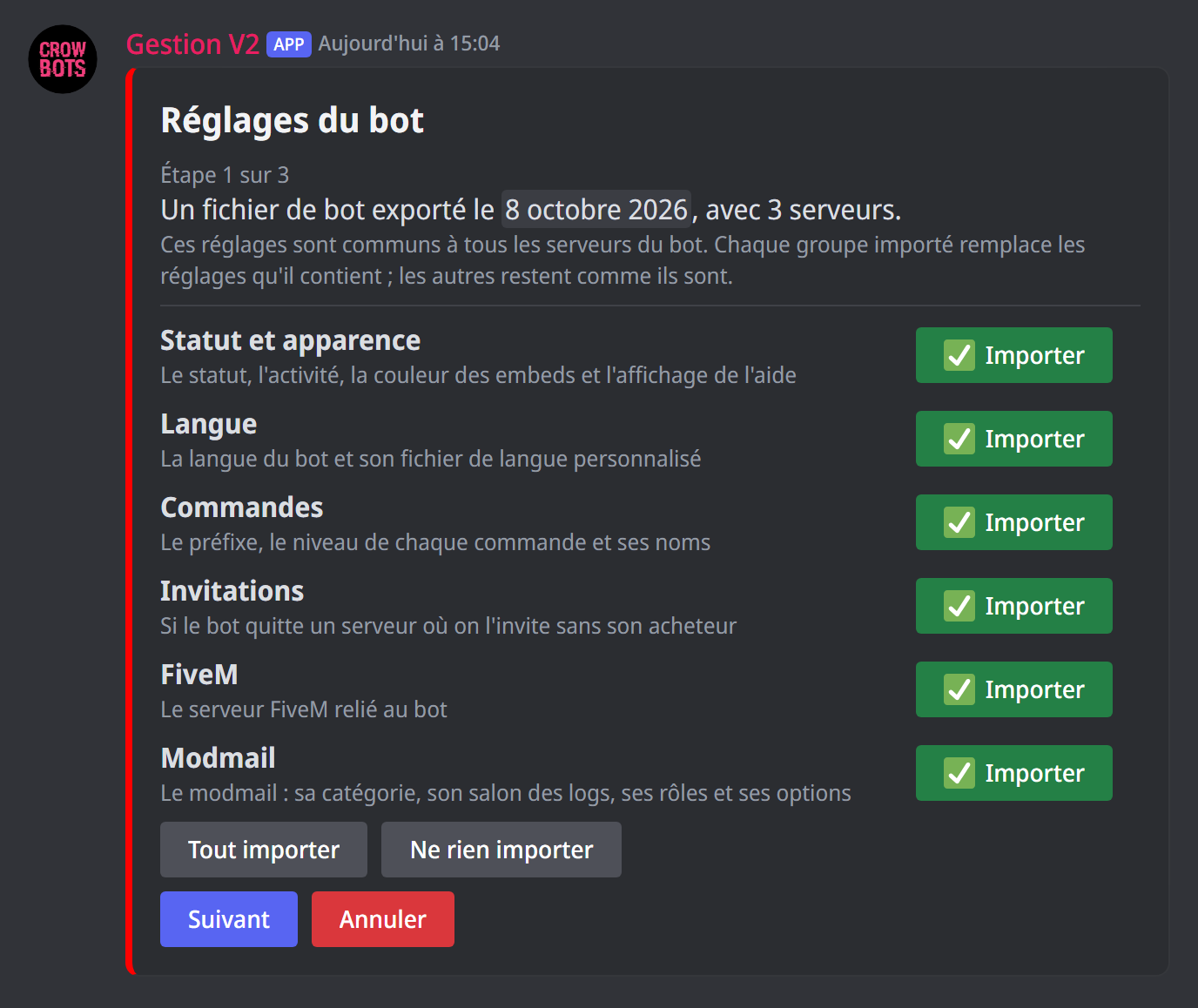
+importavec le fichier joint, ou répondez avec+importau message qui le contient (niveau 3 par défaut, permissionimport), sur un serveur ou en message privé. En message privé, seul un fichier du bot s'importe. Sans fichier,+importliste les fichiers enregistrés sur le bot : choisissez-en un, puis Importer. Un fichier trop lourd pour être joint s'envoie par un lien, en message privé aussi. - Le panneau avance par étapes ; Suivant passe à la suivante, Retour revient en arrière sans perdre vos choix. La première montre la date du fichier, son nombre de serveurs, et les groupes des réglages du bot : chacun a sa ligne, qui dit ce qu'il contient, et son bouton Importer ou Ne pas importer ; Tout importer et Ne rien importer décident pour tous. Seuls les groupes importés remplacent les réglages de ce bot ; sans aucun, les réglages du bot ne changent pas. Seuls les réglages que vous pourriez modifier vous-même sont importés, chacun avec la permission de la commande qui le règle : les autres restent tels qu'ils sont, et la confirmation le dit.
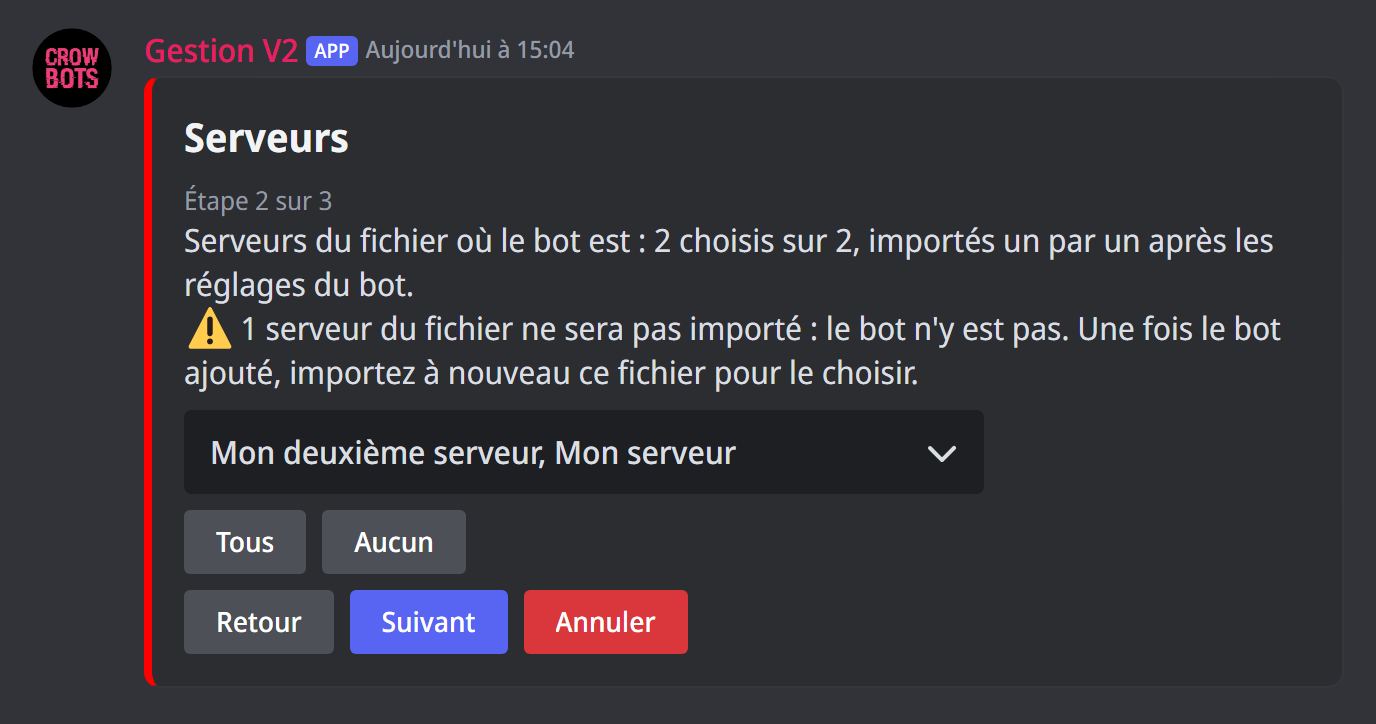
- L'étape des serveurs choisit dans un menu ceux du fichier à importer ensuite : ceux où le bot et vous êtes, tous par défaut. Tous et Aucun décident pour tous, et les flèches changent de page quand il y en a beaucoup. Elle compte aussi les serveurs du fichier qui ne seront pas importés : ceux où le bot n'est pas (une fois le bot ajouté, importez à nouveau le même fichier pour les choisir), et ceux dont vous n'êtes pas membre.
- Quand le modmail est importé et a des salons ou des rôles, l'étape du modmail les montre, puis vient la confirmation.
- Importer écrit les réglages du bot, puis Importer les serveurs ouvre le premier serveur. Sans groupe choisi, le bouton de la confirmation ouvre directement le premier serveur.
La blacklist ne vient que si le fichier la contient, que vous pourriez la régler vous-même (+bl) et que vous l'importez ; sa ligne montre ses membres. Un fichier d'annulation la remet d'office.
Le modmail
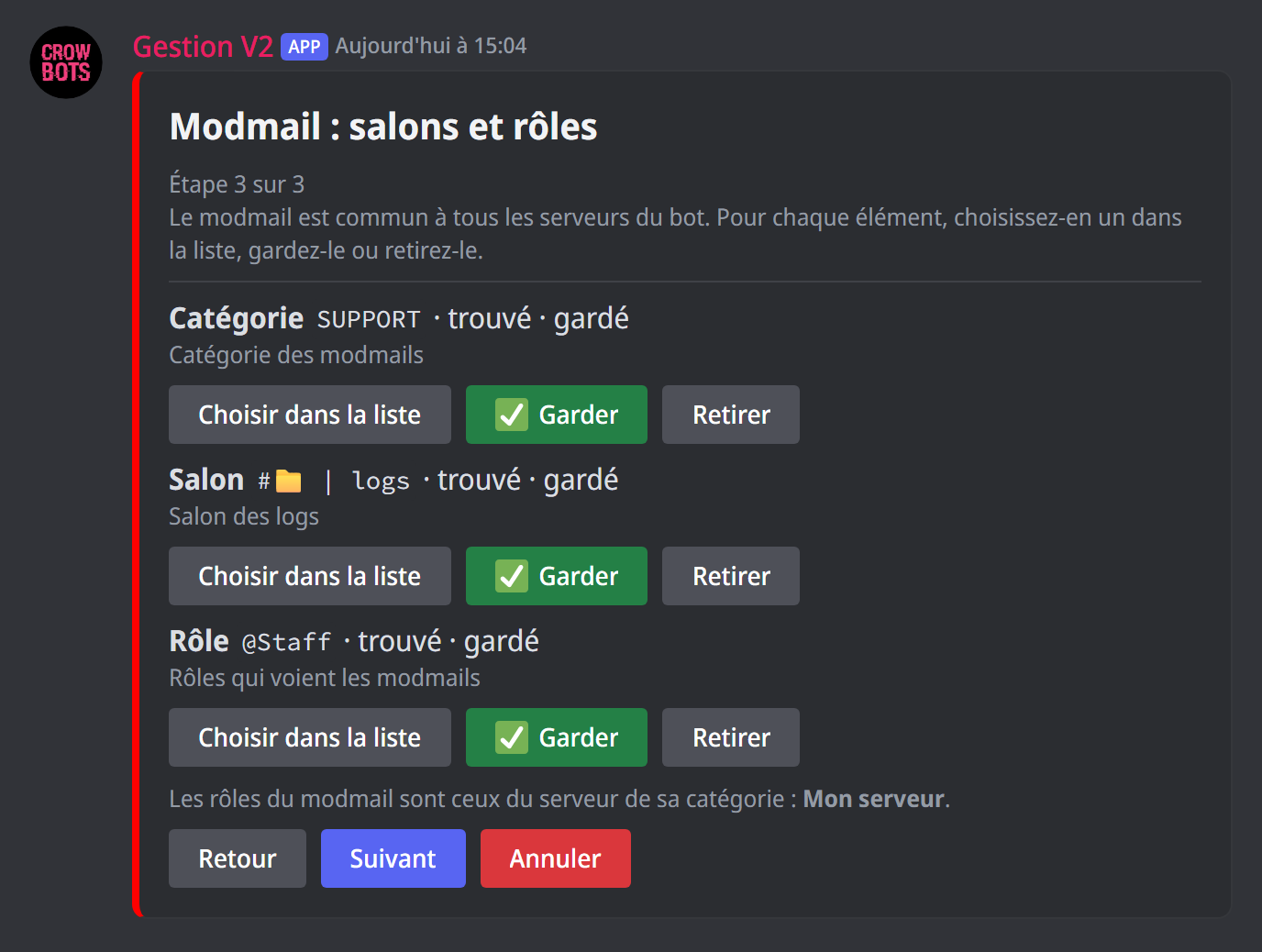
Le modmail est commun à tous les serveurs du bot. Sa catégorie et son salon des logs sont gardés quand le bot les voit encore, sur n'importe lequel de ses serveurs ; sinon le bot propose ceux du même nom, ceux de ce serveur d'abord ; sinon ils sont retirés. Ses rôles sont ceux du serveur de sa catégorie (de son salon des logs s'il n'a pas de catégorie) : retrouvés tels quels, sinon par leur nom, sinon retirés.
Chaque élément a sa ligne, avec ses utilisations et ses boutons : Choisir dans la liste ouvre la liste des catégories, des salons ou des rôles, avec Rechercher ; Garder et Retirer décident sans la liste. Le choix fait est en vert (Retirer en rouge). Quand la catégorie change de serveur, ses rôles sont cherchés à nouveau sur le nouveau serveur.
La confirmation
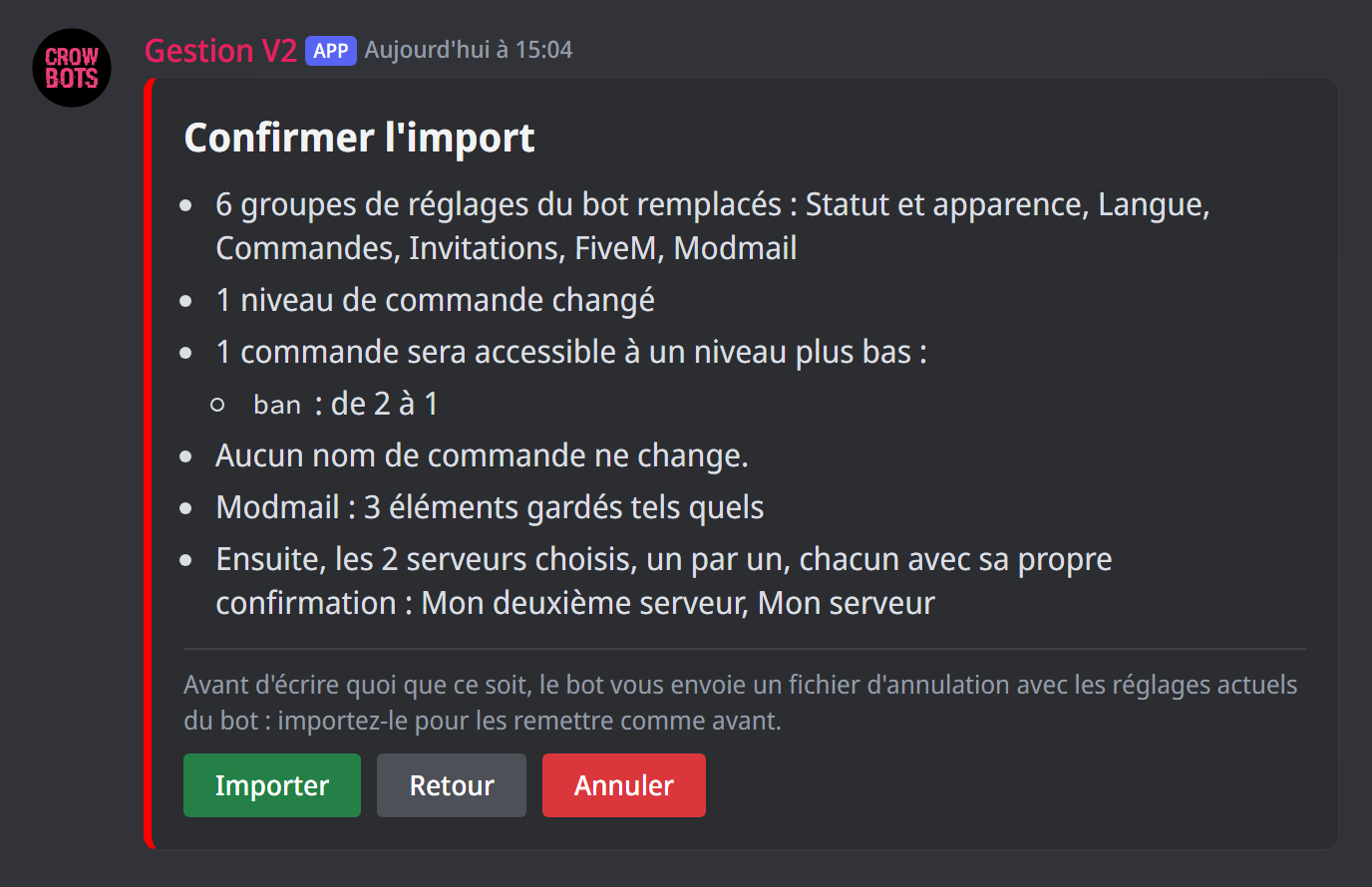
La confirmation dit ce qui change : les groupes remplacés, le nombre de niveaux et de noms de commandes changés, la langue, le fichier de langue personnalisé, le modmail, et les serveurs qui suivent.
- Les niveaux des commandes ne changent que comme vous pourriez les changer vous-même avec
+change; les autres restent tels qu'ils sont, et la confirmation les nomme. Elle liste aussi les commandes qui deviennent accessibles à un niveau plus bas, 15 au plus, en commençant par celles que seuls les owners ou l'acheteur pouvaient utiliser. - Les noms des commandes viennent comme
+aliasles prend : chaque commande garde son premier nom, puis prend ceux du fichier, 25 au plus. Un nom déjà pris par une autre commande n'est pas importé, et une commande dont vous ne pourriez pas changer les noms reste telle qu'elle est. - Seules les commandes que les deux bots ont viennent ; celles que ce bot n'a pas sont nommées.
- Le fichier de langue personnalisé est installé sans les textes que le bot ne peut pas utiliser. Il reste désactivé s'il l'était sur le bot d'origine.
Avant d'écrire, le bot vous envoie un fichier d'annulation avec les réglages actuels du bot que vous pouvez modifier : importé, il les remet comme avant. Trop lourd pour vous être envoyé ici, le fichier d'annulation vous arrive en lien ; s'il ne peut vous parvenir d'aucune façon, rien n'est importé. Un seul import des réglages du bot peut avoir lieu à la fois.
Les serveurs, un par un
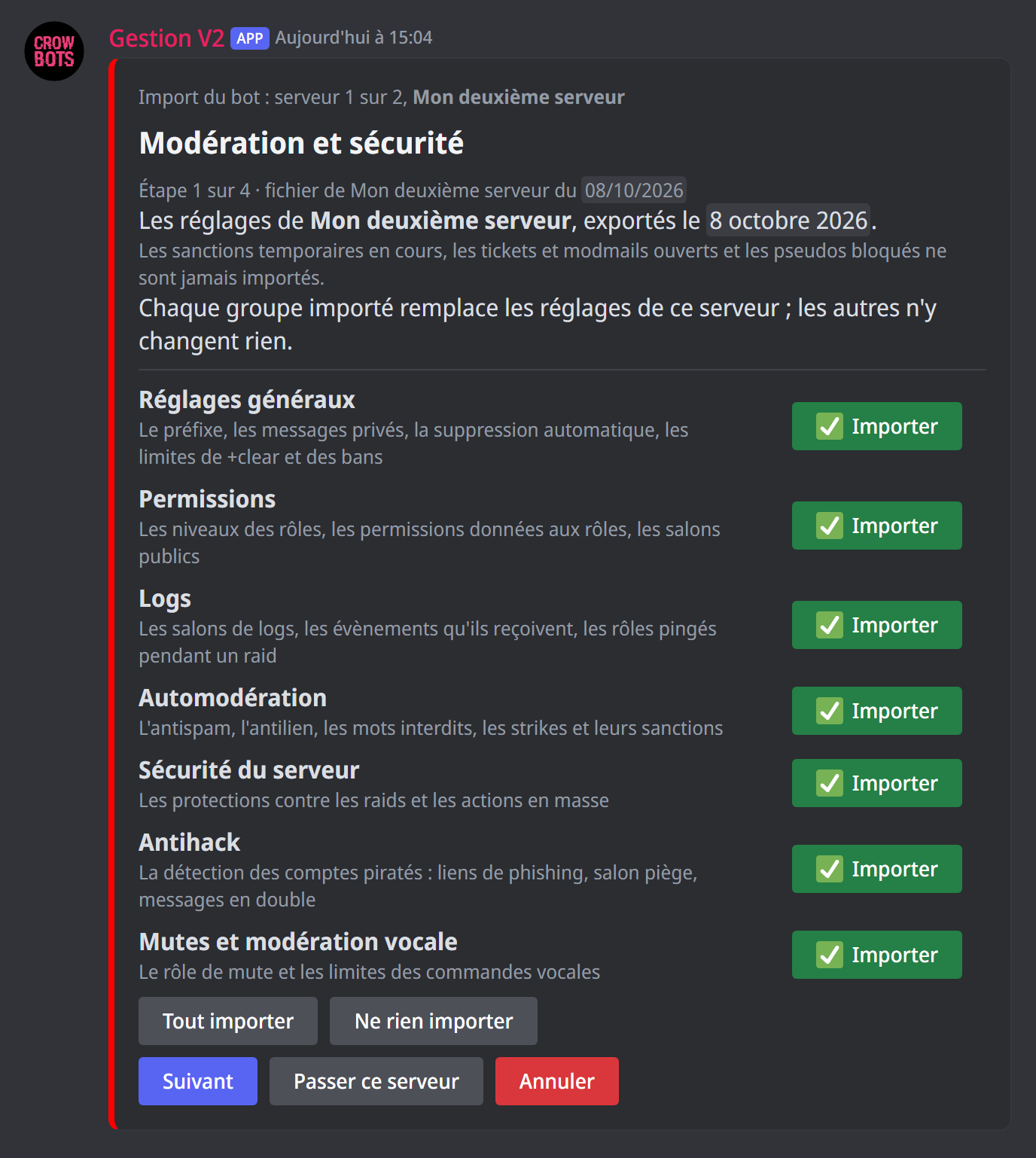
Chaque serveur choisi s'importe ensuite dans le même panneau, l'un après l'autre, exactement comme un fichier de serveur : ses groupes, sa structure si le fichier la contient, ses rôles, salons et panneaux, sa confirmation, son fichier d'annulation et son compte rendu. Une ligne en haut dit où vous en êtes : « serveur 1 sur 2 ».
- Passer ce serveur le laisse tel qu'il est et ouvre le suivant.
- Annuler arrête là : les serveurs déjà importés le restent, les autres ne changent pas.
- Après le compte rendu d'un serveur, Serveur suivant ouvre le suivant.
- Chaque serveur s'importe avec vos rôles et votre niveau sur ce serveur : seul ce que vous pourriez y modifier vous-même est importé.
- Quand le panneau n'est pas sur le serveur importé, ou en message privé, ses rôles, salons et catégories se choisissent dans une liste, avec Rechercher.
Un serveur que le bot ou vous avez quitté entre-temps, où il n'y a rien que vous puissiez importer, ou dont l'import n'a pas pu être préparé est passé : une ligne le dit en haut du serveur suivant.
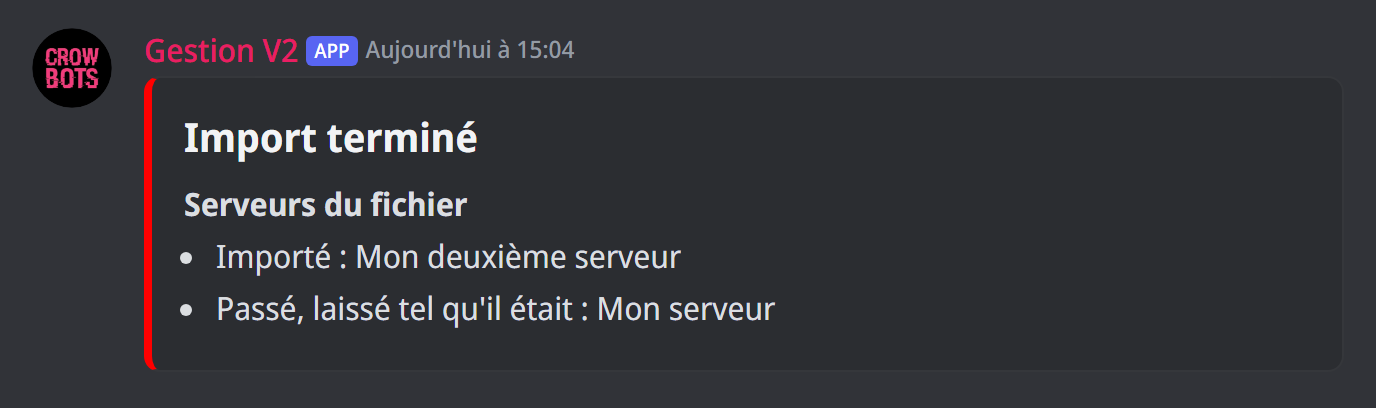
À la fin, le panneau dit ce qu'est devenu chaque serveur. Un compte rendu laissé 15 minutes sans clic reste affiché, sans ses boutons : les serveurs qui restaient ne sont pas importés.
Après un changement d'application
Changer le token de votre bot garde tous ses réglages. Mais si vous créez une nouvelle application pour votre bot (créer le token), son compte change : il faut l'ajouter à nouveau sur vos serveurs, et les panneaux que l'ancien compte avait postés (tickets, rolemenus, formulaires, vérification) ne peuvent plus être modifiés par le nouveau.
- Avant de changer d'application, exportez tout le bot (
+exporten message privé). - Mettez le nouveau token en place, puis ajoutez le bot sur vos serveurs.
- Importez le fichier (
+importen message privé) : gardez les réglages du bot, choisissez vos serveurs. Dans chacun, les panneaux de l'ancien compte sont republiés par défaut par le nouveau ; un rolemenu à réactions marche tel quel et reste en place.
Un serveur où le bot n'est pas encore revenu s'importe plus tard, en important à nouveau le même fichier.
Toutes les commandes
Chaque commande de ce guide, avec ses arguments, son niveau par défaut et des exemples : Export et import.