
Les compteurs et l'embed de statistiques
Des salons dont le nom affiche le nombre de membres, de membres en ligne ou en vocal, et un embed de statistiques qui se met à jour tout seul.
Sur cette page
Affichez en permanence les chiffres de votre serveur : des salons compteurs, dont le nom donne le nombre de membres, de membres en ligne ou en vocal, et un embed de statistiques qui se met à jour tout seul. Ces commandes sont réservées aux administrateurs.
En bref
;compteurouvre le panneau des compteurs.- Choisissez Compteur 1, le type Compteur de membre, puis cliquez sur Créer un salon vocal et Valider.
- Le salon s'appelle maintenant « Membres 1 234 » et suit le nombre de membres.
Les salons compteurs
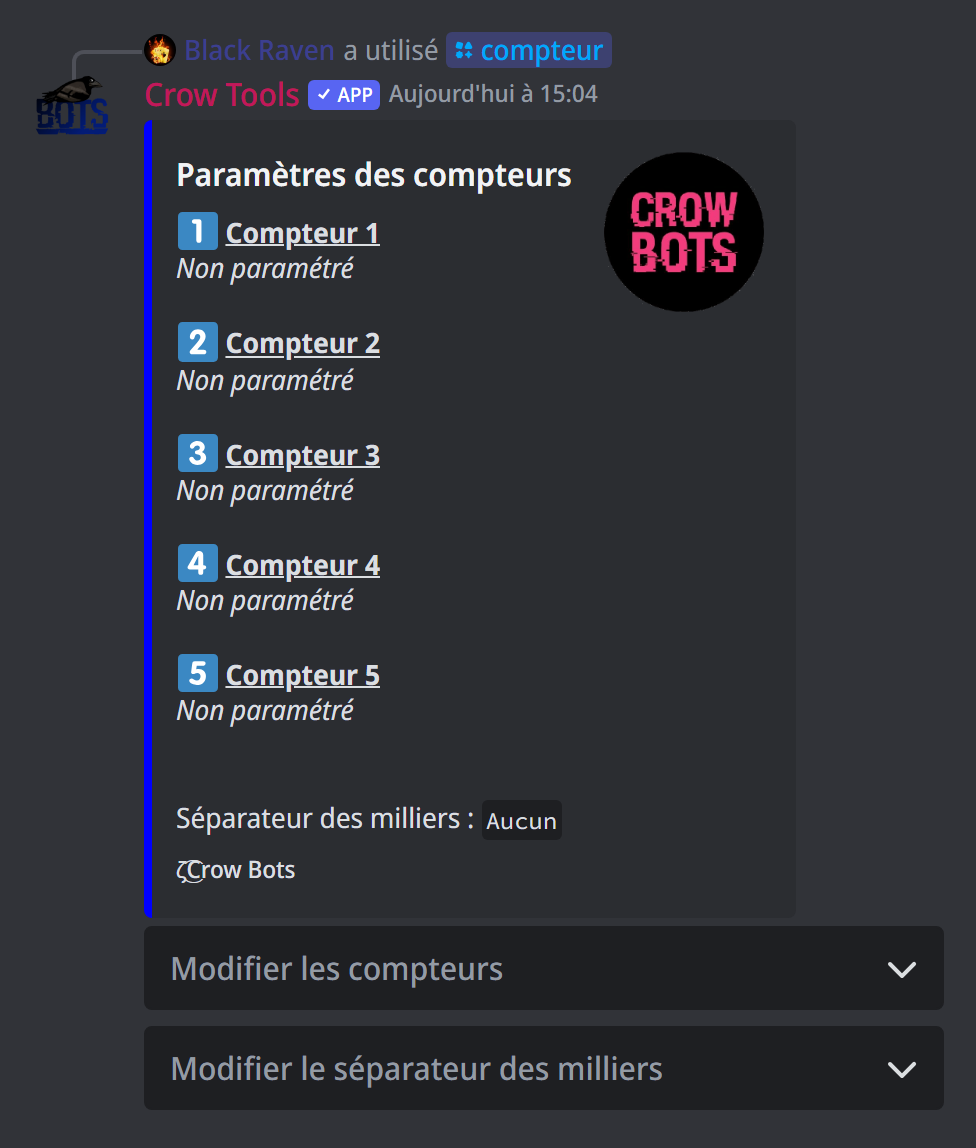
;compteur ouvre un panneau qui gère jusqu'à 5 compteurs par serveur :
- Dans le menu Modifier les compteurs, choisissez un numéro.
- Dans le premier menu, choisissez ce qu'il compte (voir la liste ci-dessous). Le deuxième menu est facultatif : il ajoute un second chiffre dans le même salon, par exemple « En ligne 120/1 234 ».
- Choisissez le salon : Créer un salon vocal, Créer un salon textuel, Créer une catégorie, ou Choisir le salon pour un salon existant.
- Cliquez sur Valider.
Le compteur se met à jour toutes les quelques minutes. Renommez le salon comme vous voulez depuis ses paramètres : le bot ne change que les nombres de son nom. Pour supprimer un compteur, choisissez Supprimer le compteur dans le premier menu.
Le menu Modifier le séparateur des milliers choisit comment s'écrivent les grands nombres : 12536, 12,536, 12 536, 12.536…
Ce qu'un compteur peut compter
| Dans le menu | Ce qu'il affiche |
|---|---|
| Compteur de membre | le nombre de membres |
| Compteur de membre hors bots | le nombre de membres, sans les bots |
| Compteur de bots | le nombre de bots |
| Compteur de membres en vocal | les membres en vocal (avec ou sans les bots) |
| Compteur de membres en ligne | les membres en ligne (avec ou sans les bots) |
| Compteur de membres hors ligne | les membres hors ligne |
| Compteur de membres ayant un certain rôle | les membres d'un rôle, que vous choisissez |
| Compteur de salons | le nombre de salons |
| Compteur de rôles | le nombre de rôles |
| Compteur de boost | le nombre de boosts |
| Compteur d'objectif de membres | le prochain palier de membres à atteindre : la centaine suivante, puis de 500 en 500 au-delà de 1 000 membres |
| Compteur de membre actif à l'écrit | les membres qui ont écrit dans les 5 dernières minutes |
L'embed de statistiques
;statembed crée un embed qui affiche les chiffres du serveur et se met à jour tout seul :
- L'éditeur d'embed s'ouvre (le même que pour les messages d'arrivée) : écrivez vos textes avec les variables ci-dessous, puis cliquez sur Valider.
- Cliquez sur Activer le statembed et choisissez le salon : le bot y envoie l'embed et le garde à jour.
Refaites ;statembed pour modifier l'embed ; le bouton Changer le message du statembed l'envoie dans un autre salon.
| Variable | Ce qu'elle affiche |
|---|---|
{ServerMembersCount} |
les membres |
{ServerHumansCount} |
les membres, sans les bots |
{ServerBotsCount} |
les bots |
{OnlineMembersCount}, {OnlineHumansCount} |
les membres en ligne, avec ou sans les bots |
{OfflineMembersCount} |
les membres hors ligne |
{VocalMembersCount}, {VocalHumansCount} |
les membres en vocal, avec ou sans les bots |
{TextualHumansCount} |
les membres actifs à l'écrit |
{ServerChannelsCount} |
les salons |
{ServerRolesCount} |
les rôles |
{ServerBoostsCount} |
les boosts |
{MembersGoal} |
le prochain objectif de membres |
Si ça ne marche pas
- Le compteur ne bouge pas : le serveur doit être dans la whitelist ; attendez quelques minutes après l'avoir créé.
- Le bot ne crée pas le salon : il lui faut la permission de gérer les salons.
Toutes les commandes
Chaque commande de ce guide, avec ses arguments et qui peut l'utiliser : Statistiques.