
Commandes custom : tous les réglages et modules
La référence complète d'une commande personnalisée, réglage par réglage et module par module, dans l'ordre du panneau.
Sur cette page
Cette page détaille tout ce que permet une commande personnalisée, dans l'ordre où le panneau le présente. Pour une première commande, commencez plutôt par le guide pas à pas.
Le panneau d'une commande s'ouvre avec +custom suivi de son mot-clé.
Le panneau principal
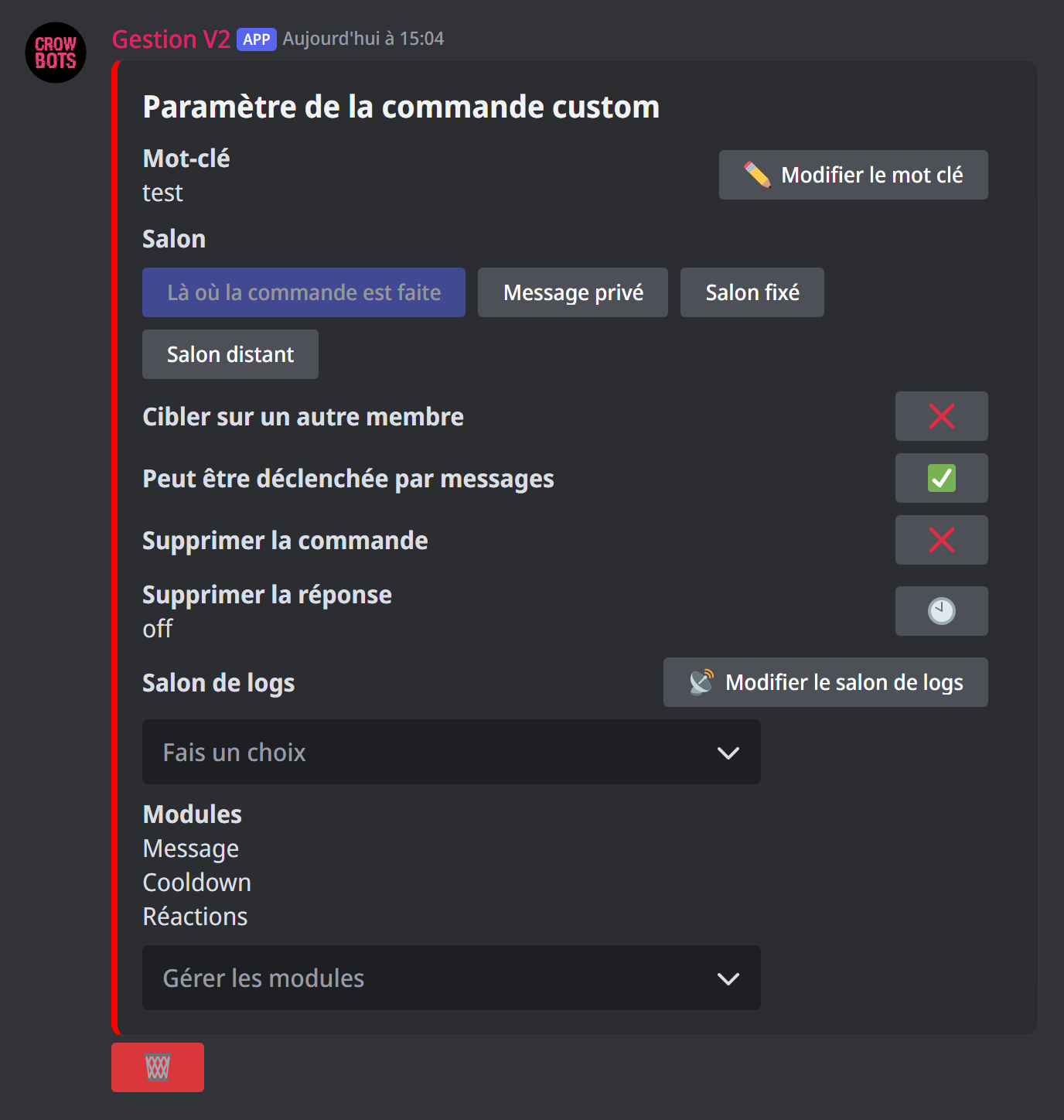
- Mot-clé : le crayon permet de le changer.
- Salon : où va la réponse. Là où la commande est faite, en message privé à celui qui l'utilise, ou dans un salon fixé, choisi dans un menu. Salon distant vous demande d'écrire le salon (sa mention, son nom ou son ID) : c'est ainsi qu'on vise un salon d'un autre serveur où se trouve le bot.
- Cibler sur un autre membre : avec ✅, on peut écrire
règles @membre(ou son ID) ; la commande vise alors ce membre (voir Cibler un membre). - Peut être déclenchée par messages : avec ❌, envoyer le mot-clé ne fait plus rien. Utile pour une commande lancée seulement par un bouton, un reminder ou un ticket, ou pour la mettre en pause. Avec un formulaire, ce réglage est forcément sur ❌.
- Supprimer la commande : efface le message de celui qui l'a envoyée.
- Supprimer la réponse : efface la réponse du bot après le délai choisi.
- Salon de logs : le bot y note chaque utilisation de la commande. Choisissez-le dans le menu, ou avec Modifier le salon de logs pour un salon d'un autre serveur.
- Modules : la liste des modules en place, et le menu Gérer les modules pour les ouvrir.
La corbeille 🗑 tout en bas supprime la commande.
Comment le bot reconnaît le mot-clé
Le message doit être exactement le mot-clé, sans rien d'autre ; majuscules et minuscules ne comptent pas (Règles marche aussi). Seule exception : une commande qui peut cibler un autre membre se déclenche quand le message commence par le mot-clé, suivi de la mention ou de l'ID du membre.
Cibler un membre
Avec Cibler sur un autre membre, la commande vise le membre indiqué après le mot-clé : c'est lui qui reçoit ou perd les rôles, lui que désignent les variables {Member…}. Sans membre indiqué, elle vise celui qui l'a tapée.
Chaque variable {Member…} a alors une jumelle {Author…} : {Member…} désigne le membre visé, {Author…} celui qui a tapé la commande. Par exemple, {AuthorMention} fait un câlin à {MemberMention} !.
Les modules
Le menu Gérer les modules ouvre chaque module ; le bouton Retour ramène au panneau principal. Une commande peut combiner plusieurs modules : un message et un rôle et une réaction, par exemple.
Messages
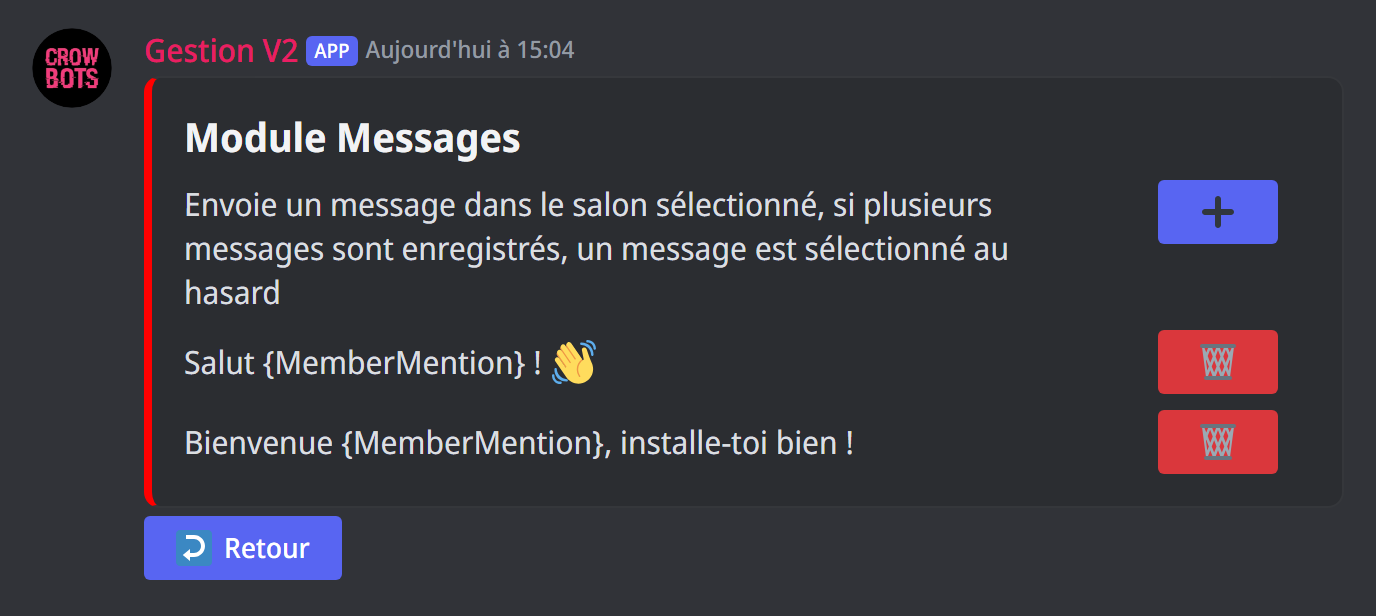
Le texte que le bot répond. Cliquez sur ➕ pour en ajouter un, sur la corbeille pour en retirer un.
Avec plusieurs messages, le bot en choisit un au hasard à chaque fois : pratique pour varier les réponses.
Les variables personnalisent la réponse : {MemberMention} mentionne le membre, {MemberName} donne son nom… +help msg les liste toutes.
Embeds
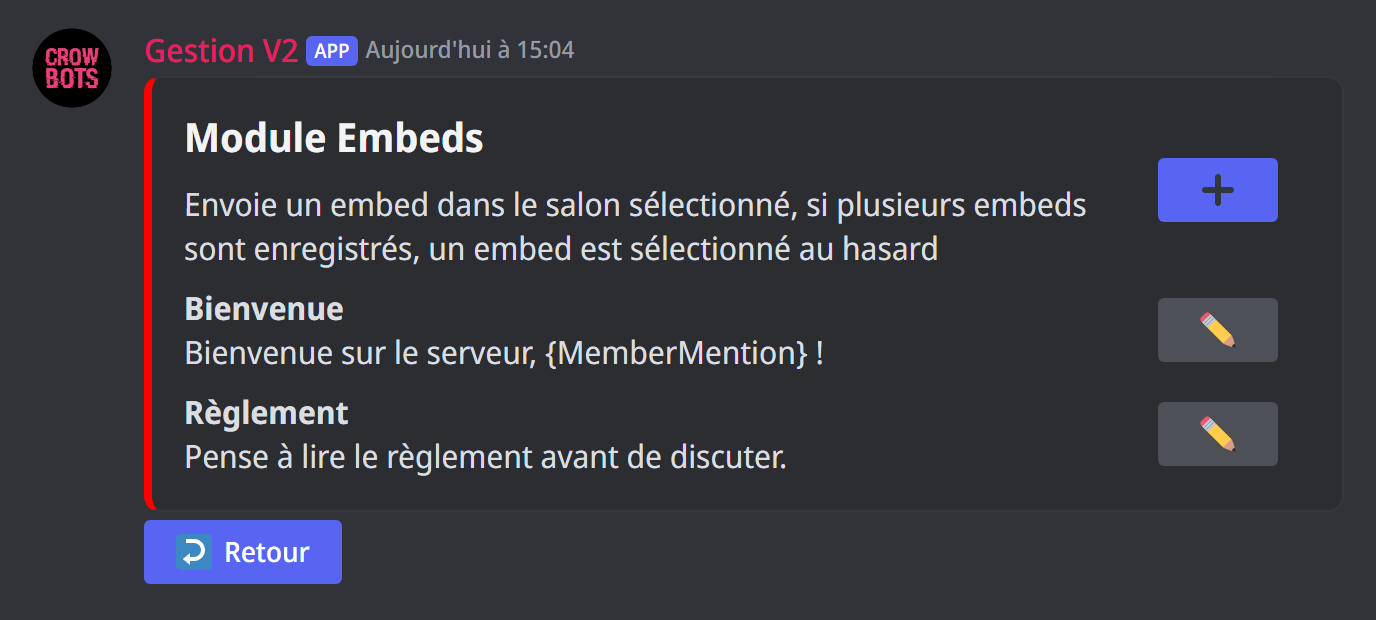
Un embed est un message encadré, avec titre, couleur et image. ➕ ouvre le même éditeur que la commande +embed, et le crayon modifie un embed existant. Comme pour les messages, avec plusieurs embeds, le bot en choisit un au hasard.
Stickers
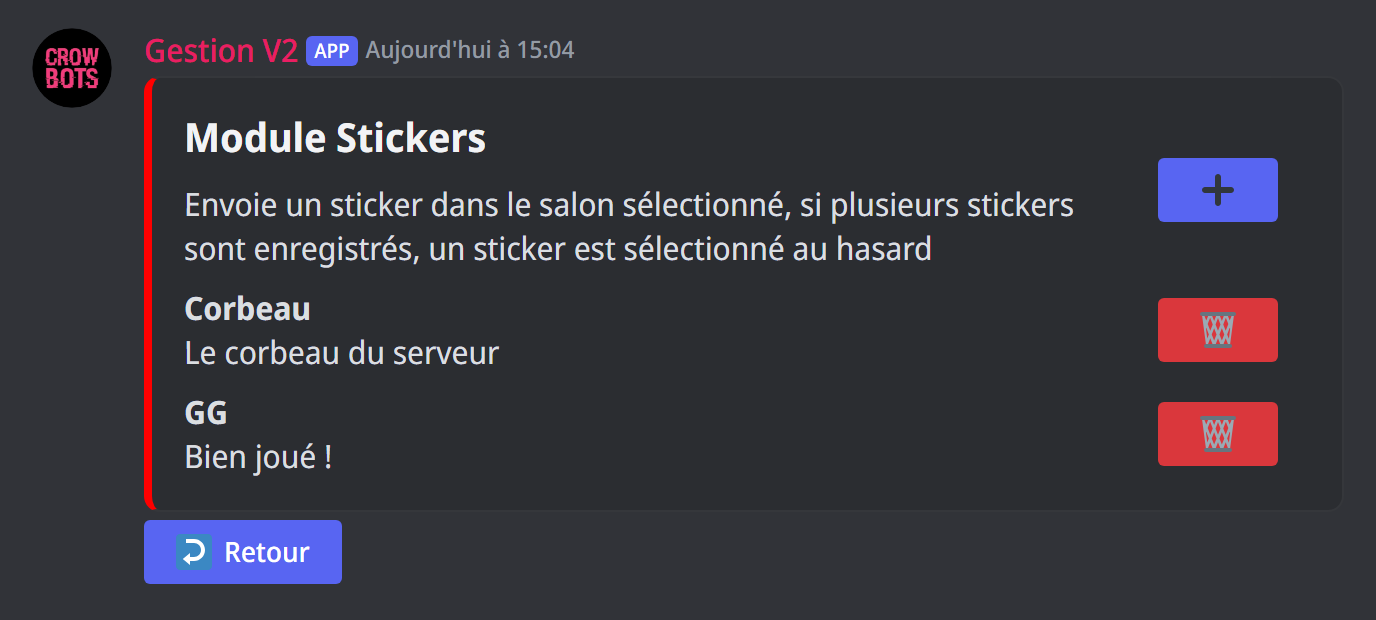
Le bot répond avec un sticker. ➕ puis envoyez le sticker dans le salon. Il doit faire partie des stickers de votre serveur. Avec plusieurs stickers, le bot en choisit un au hasard.
Modification des rôles
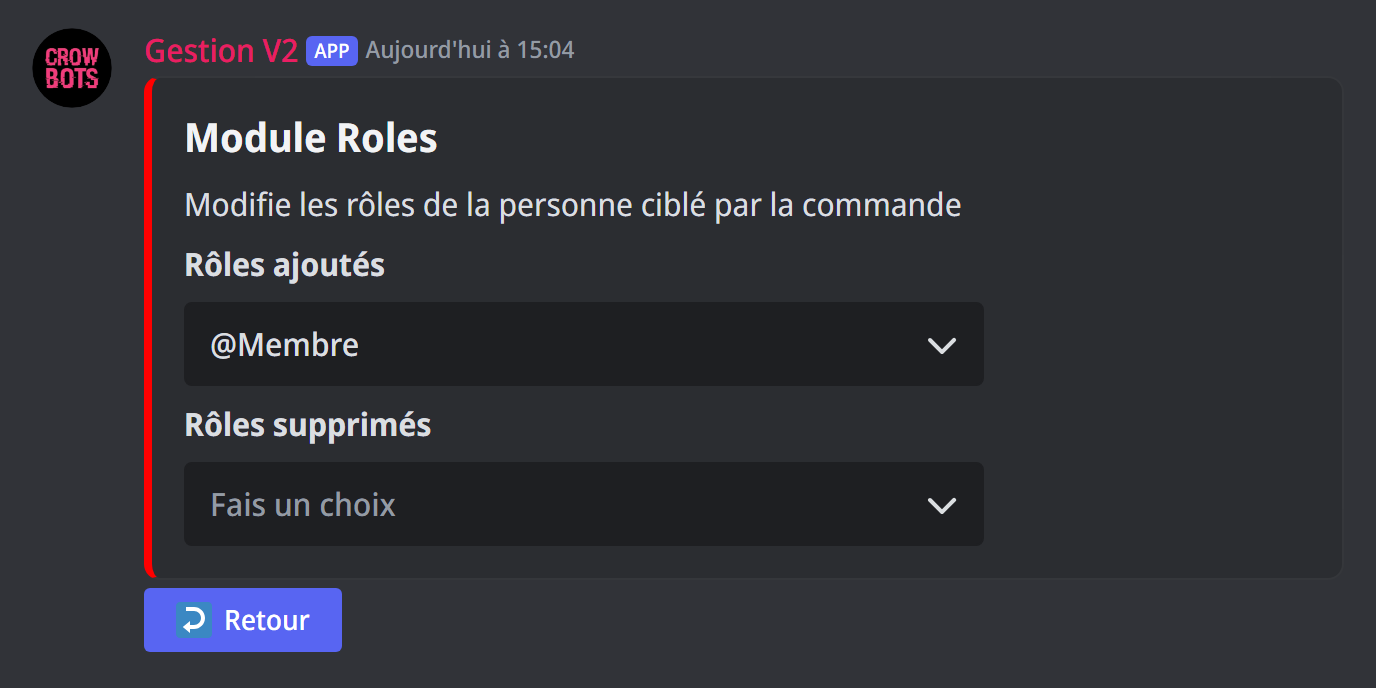
Donne ou retire des rôles au membre visé : choisissez-les dans Rôles ajoutés et Rôles supprimés. Idéal pour un rôle « Notifications » que chacun peut prendre avec une commande.
Le bot ne peut gérer que les rôles placés sous le sien dans la liste des rôles du serveur.
Filtration des utilisateurs/rôles
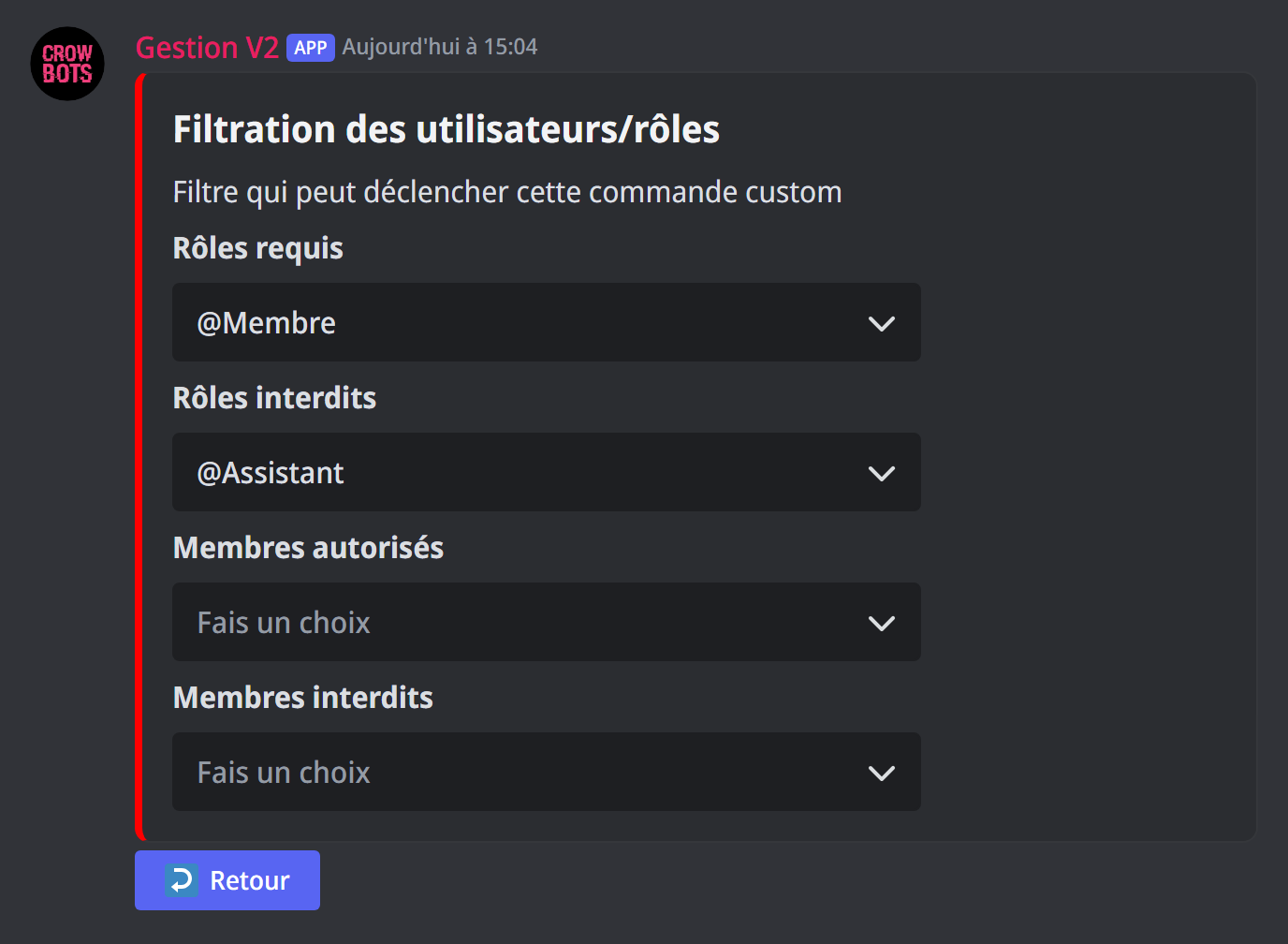
Qui a le droit d'utiliser la commande :
- Rôles requis : il faut avoir l'un de ces rôles ;
- Rôles interdits : avec l'un de ces rôles, la commande ne marche pas ;
- Membres autorisés et Membres interdits : la même chose, membre par membre.
Réactions
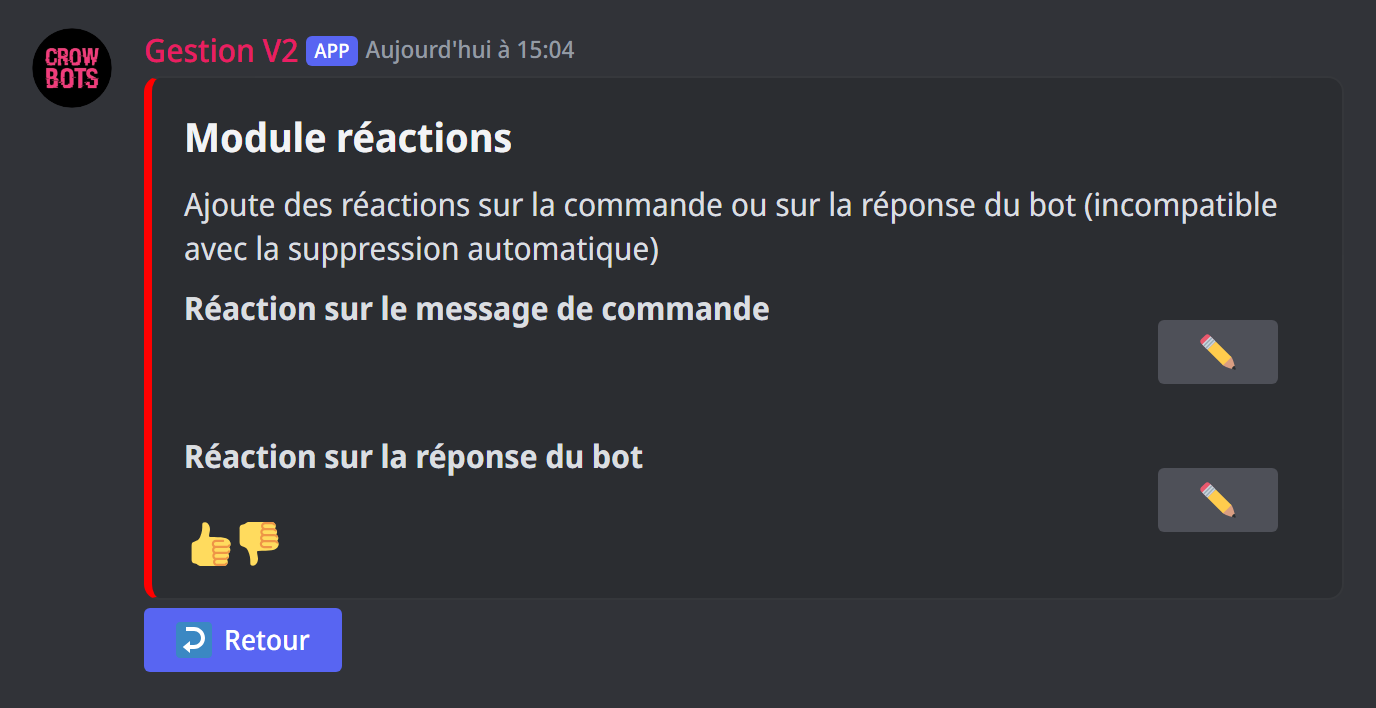
Le bot ajoute des réactions sous le message de la commande, sous sa réponse, ou les deux. Le crayon permet d'envoyer les émojis. Un émoji personnalisé doit venir d'un serveur où se trouve votre bot.
Une réaction ne peut pas aller sur un message effacé : avec Supprimer la commande, les réactions sur le message de la commande sont désactivées, et avec Supprimer la réponse, celles sur la réponse.
Cooldown
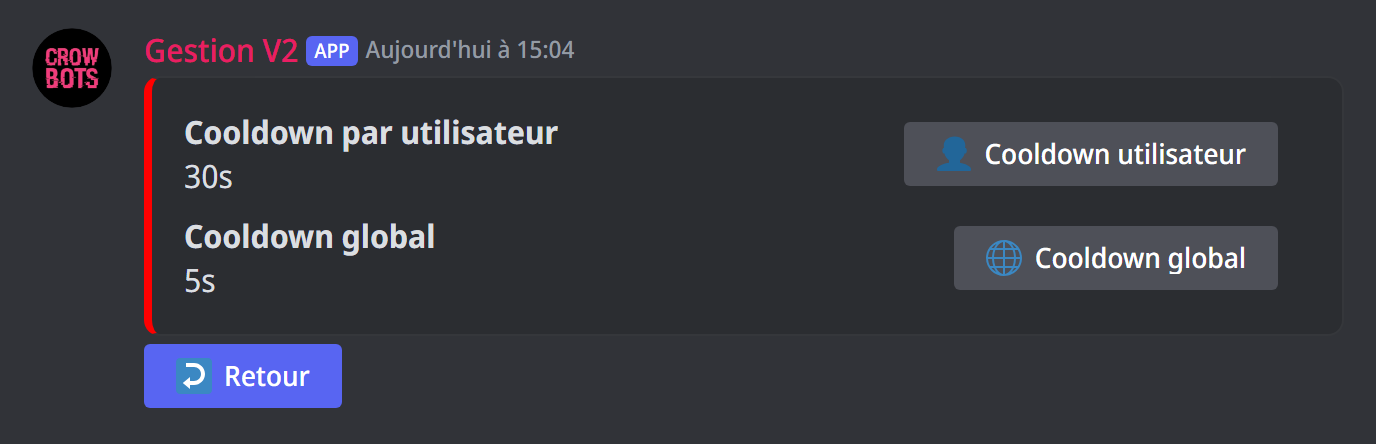
Empêche d'utiliser la commande trop souvent :
- Cooldown par utilisateur : le temps qu'un même membre doit attendre avant de la réutiliser (2 secondes au moins) ;
- Cooldown global : le temps pendant lequel personne ne peut la réutiliser après une utilisation.
Boutons/sélecteurs
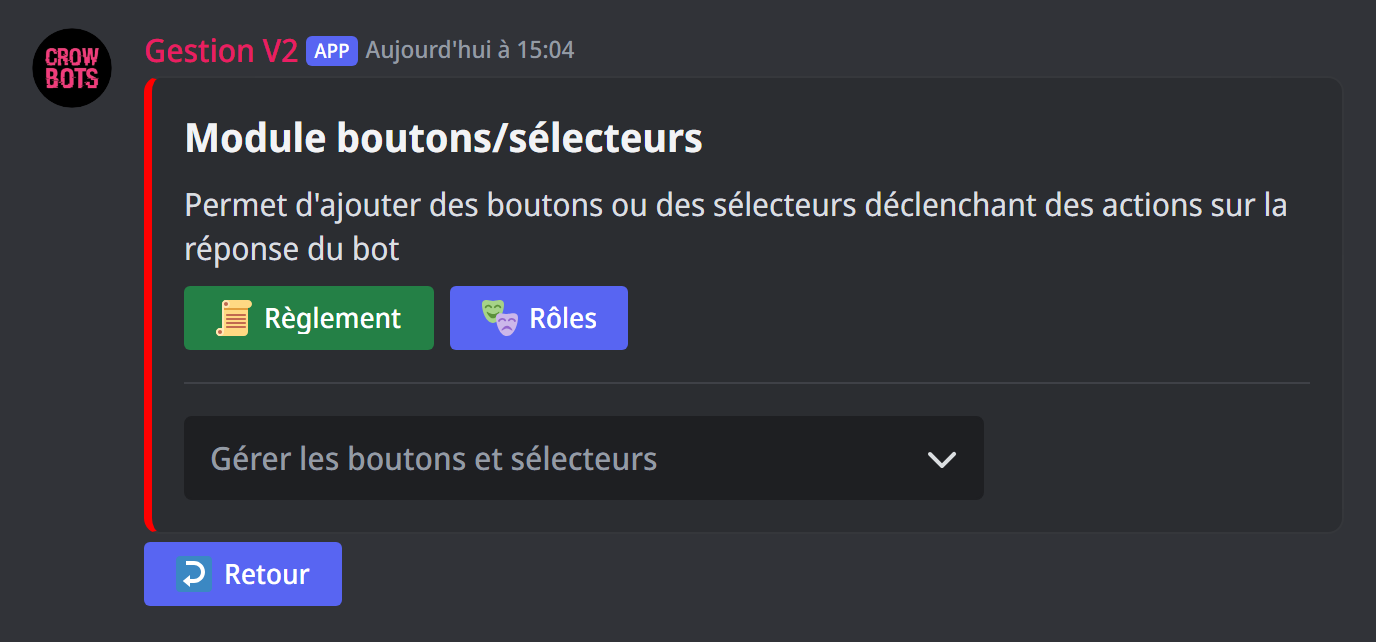
Ajoute des boutons et des menus déroulants (sélecteurs) sous la réponse du bot. Chaque bouton, ou chaque choix d'un menu, peut lancer une autre commande custom.
Dans le menu Gérer les boutons et sélecteurs, choisissez Ajouter un bouton ou Ajouter un sélecteur, ou un élément existant pour le modifier. La réponse a 5 lignes au plus : chaque ligne contient jusqu'à 5 boutons, ou un seul sélecteur.
Un bouton
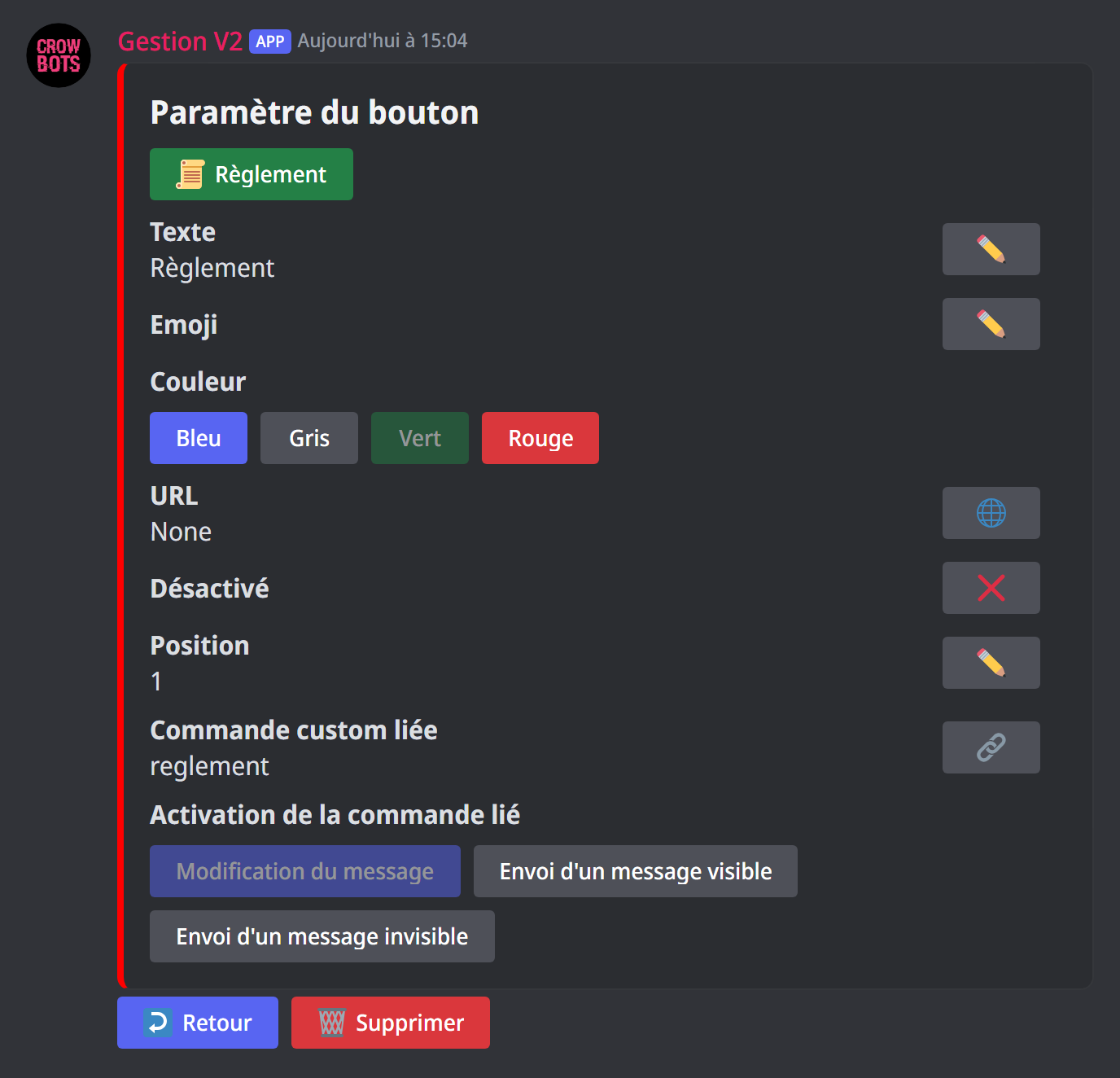
Le bouton en haut de sa page est un aperçu. Vous réglez :
- son texte, son émoji et sa couleur ;
- une URL : le bouton ouvre alors un site internet, au lieu de lancer une commande ;
- Désactivé : le bouton reste visible mais grisé ;
- sa position dans la ligne ;
- la commande custom liée : celle qu'il lance quand on clique dessus.
Activation de la commande liée choisit comment la commande liée répond :
- Modification du message : sa réponse remplace le message du bouton (idéal pour enchaîner des questions) ;
- Envoi d'un message visible : elle répond dans un nouveau message, visible de tous ;
- Envoi d'un message invisible : seul celui qui a cliqué voit la réponse (idéal pour un menu de rôles).
Supprimer retire le bouton.
Un sélecteur
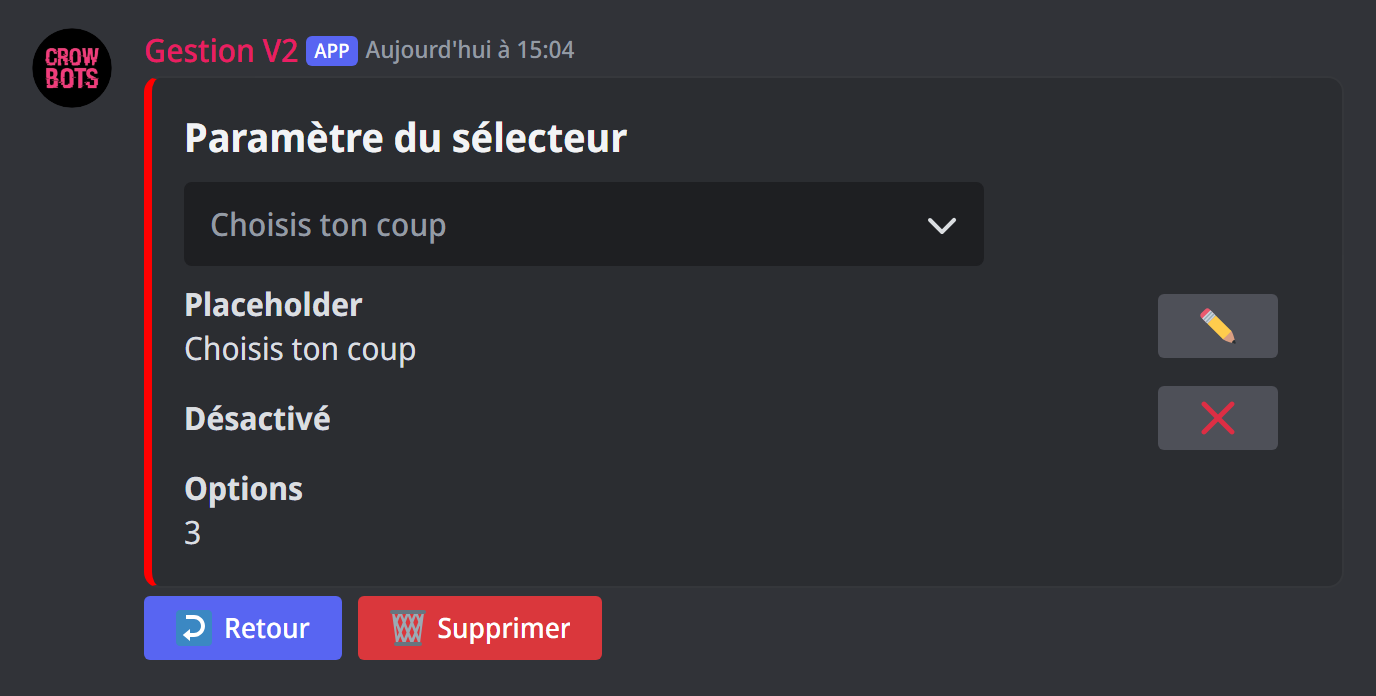
- Placeholder : le texte affiché tant que rien n'est choisi (à la place de « Fais un choix ») ;
- Désactivé : le menu est grisé ;
- Options : le menu en haut de la page est un aperçu ; choisissez-y une option pour la régler, ou Ajouter une option (25 au plus).
Chaque option a son texte, sa description (la petite ligne sous le texte), son émoji, sa position dans la liste, sa commande custom liée et son activation, exactement comme un bouton.
Une commande lancée seulement par un bouton
Dans la commande liée, mettez Peut être déclenchée par messages sur ❌ : personne ne pourra la lancer en envoyant son mot-clé, seulement en cliquant.
Composants avancés
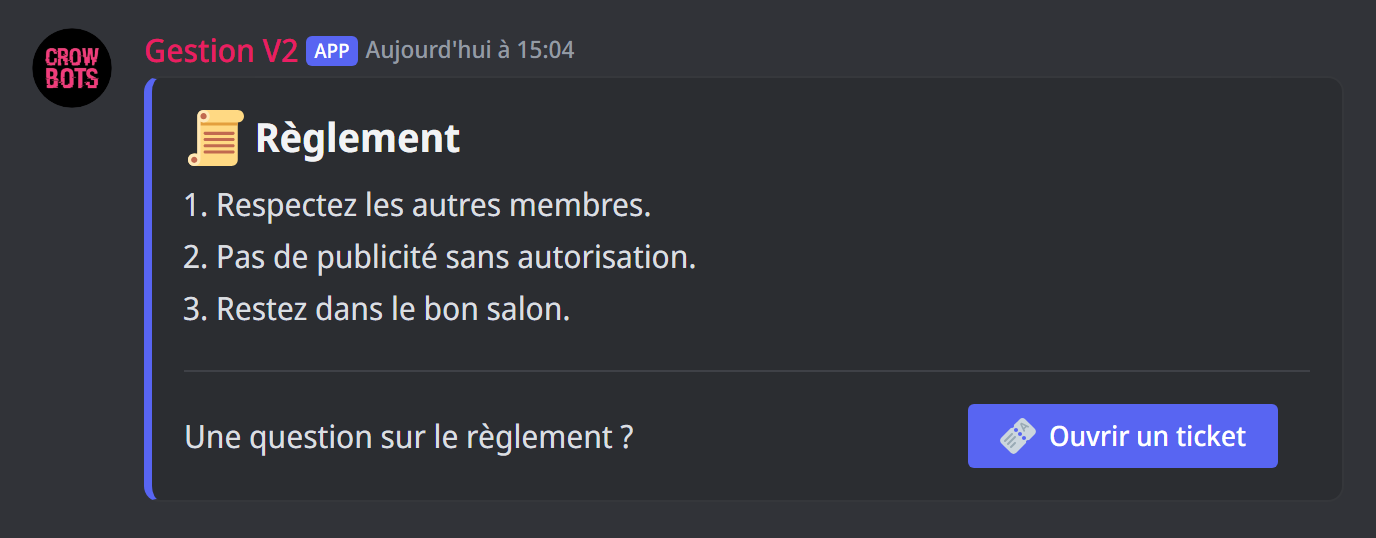
Construit une réponse mise en page, comme les panneaux du bot lui-même : un cadre de couleur, du texte à côté d'un bouton ou d'une image, des galeries de photos…
Il remplace quatre modules
Dès qu'il contient un élément, les modules Messages, Embeds, Stickers et Boutons/sélecteurs sont désactivés : Discord n'accepte pas de mélanger les deux formes dans un même message. Les autres modules (rôles, réactions, cooldown…) continuent de marcher.
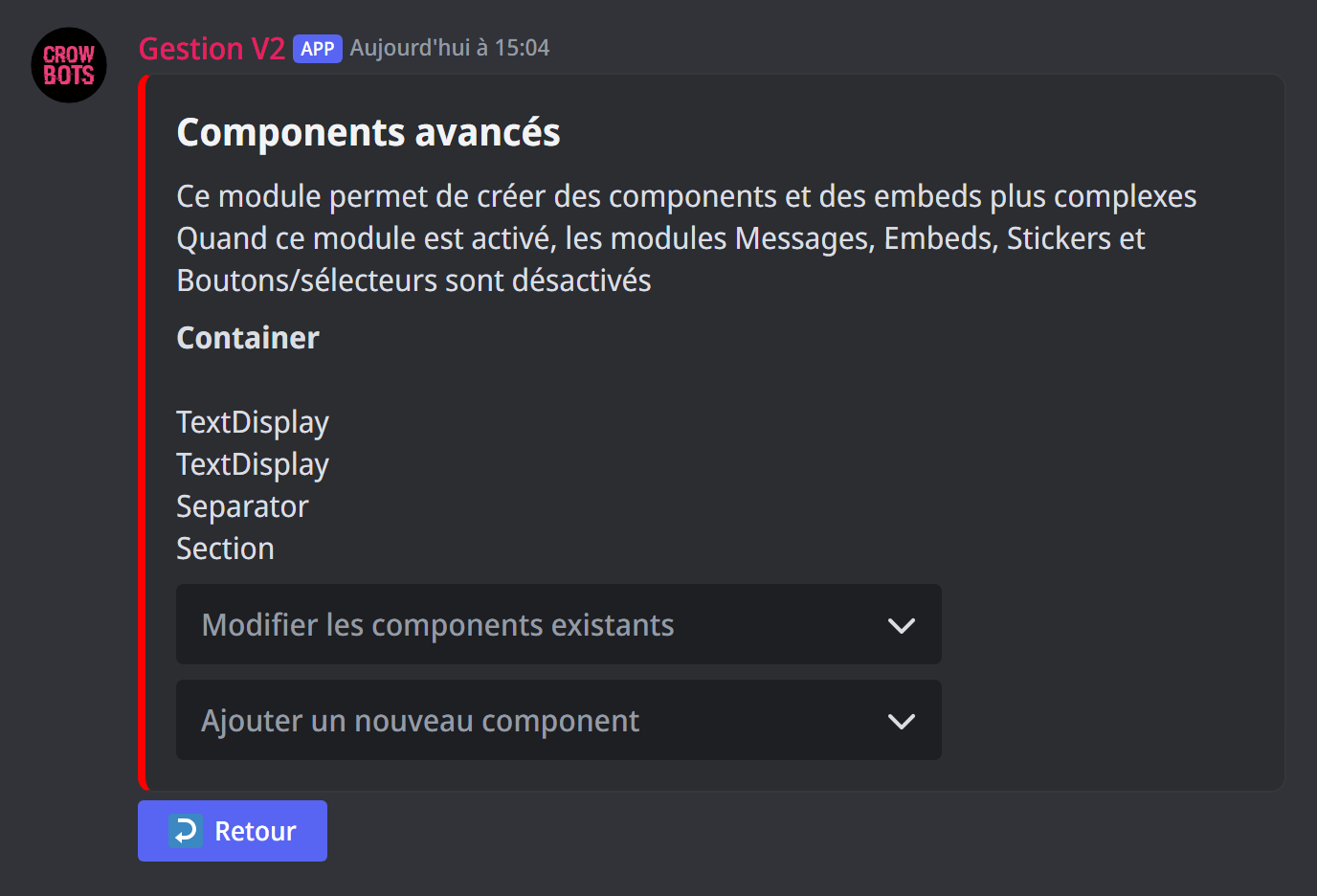
La page du module liste les éléments de la réponse, dans l'ordre. Ajouter un nouveau component en ajoute un, Modifier les components existants rouvre l'un d'eux. Six éléments sont possibles :
- TextDisplay : un bloc de texte. La mise en forme de Discord marche (
## Titre, gras, listes…), tout comme les variables. - Section : un texte avec, à sa droite, un bouton (réglé comme dans le module Boutons, avec sa commande liée) ou une petite image (thumbnail), envoyée en pièce jointe ou par un lien.
- Container : un cadre, comme un embed, avec une couleur (bouton Modifier la couleur). On y range d'autres éléments : texte, sections, séparateurs, galeries, lignes de boutons.
- MediaGallery : une galerie de 1 à 10 images, envoyées en pièce jointe ou par lien. Un lien peut contenir une variable, par exemple
{MemberPic}pour la photo du membre. - Separator : une ligne de séparation, Large ou fine, Visible ou seulement un espace.
- ActionRow : une ligne de 5 boutons au plus, ou d'un sélecteur, réglés comme dans le module Boutons/sélecteurs.
Une réponse est limitée à 40 éléments en tout (les éléments rangés dans un cadre comptent aussi). Au-delà, le bot vous prévient et n'envoie rien.
Enchaîner des commandes
Un bouton réglé sur Modification du message remplace la réponse par celle de la commande liée. Cela ne marche qu'entre deux réponses de même forme : une réponse en composants avancés ne peut pas devenir un message classique, ni l'inverse.
Formulaire
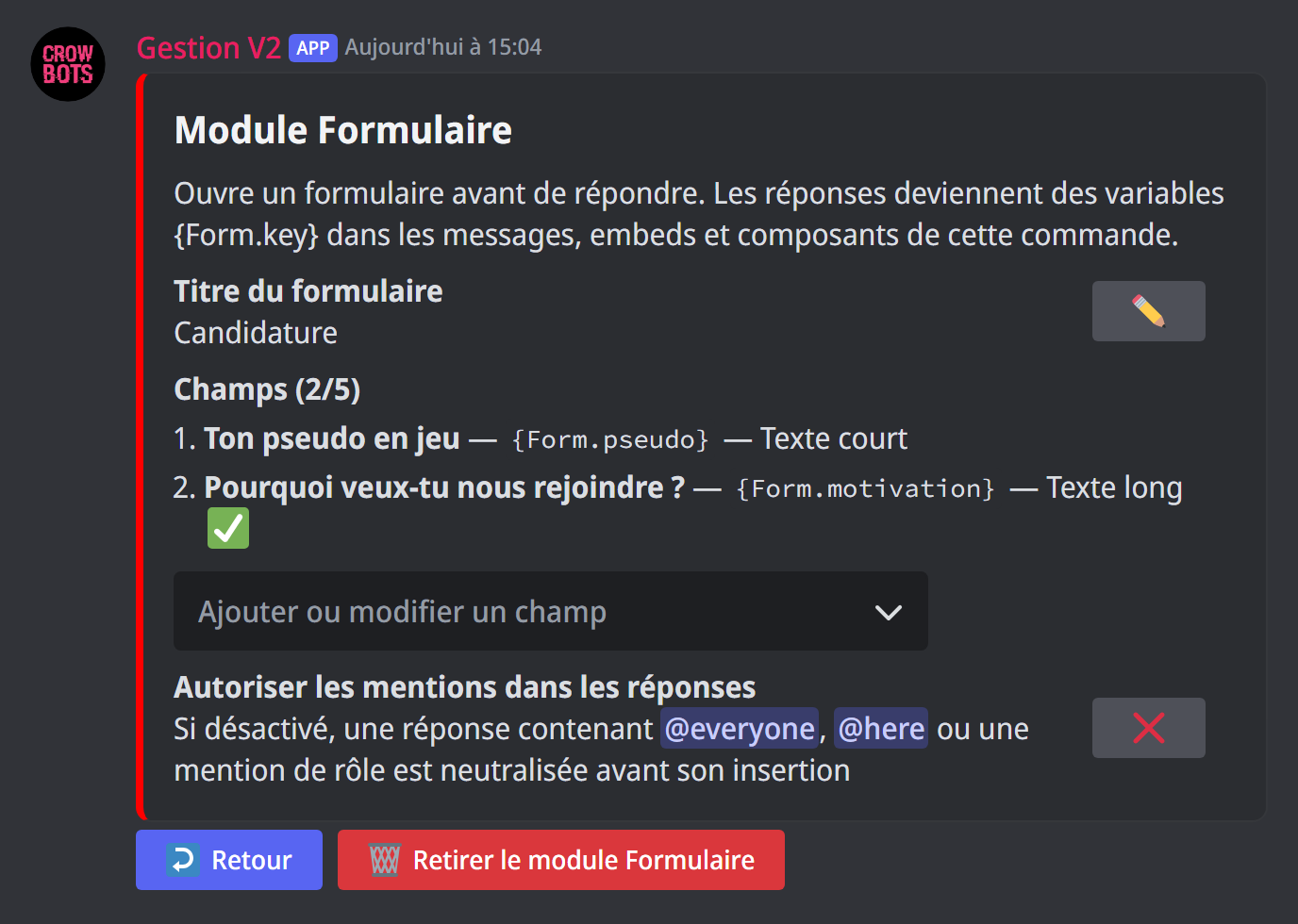
Pose des questions avant de répondre : une fenêtre s'ouvre, le membre la remplit, puis la commande répond avec ses réponses. Parfait pour une candidature ou un signalement.
Un formulaire s'ouvre seulement par un bouton ou un choix de menu (d'une autre commande custom), ou à l'ouverture d'un ticket. Jamais en envoyant le mot-clé : le réglage Peut être déclenchée par messages est donc bloqué sur ❌.
Sur la page du module :
- Titre du formulaire : en haut de la fenêtre ;
- Champs : les questions, 5 au plus. Le menu Ajouter ou modifier un champ en ajoute ou en ouvre un ;
- Autoriser les mentions dans les réponses : avec ❌, une réponse qui contient
@everyone,@hereou une mention de rôle est neutralisée, pour qu'un membre ne puisse pas pinger tout le serveur à travers le formulaire ; - Retirer le module Formulaire le supprime.
Chaque champ se règle ainsi :
- sa question ;
- sa variable :
{Form.pseudo}par exemple. Copiez-la dans le message de la commande, là où la réponse doit apparaître. Si vous la renommez, pensez à changer aussi vos messages ; - son type : Texte court (une ligne), Texte long (un paragraphe) ou Liste de choix (un menu dont vous réglez les options : texte, émoji, description, position) ;
- un placeholder : le texte grisé affiché dans le champ vide ;
- Obligatoire ou non ;
- Si vide : ce qui est écrit à la place d'une réponse laissée vide ;
- pour un texte : la longueur minimum et maximum de la réponse, et une valeur par défaut déjà remplie.
Le bot vous prévient si quelque chose manque : aucun champ, une liste de choix sans option, ou une commande qui n'a aucune réponse où afficher les réponses du formulaire.
Gérer vos commandes
+customlistaffiche toutes les commandes custom du serveur ;+custom transfer 2copie une commande depuis un autre de vos serveurs (son numéro dans+server list, ou son ID). Si une commande a déjà ce mot-clé ici, le bot demande s'il faut la remplacer ;+clear customles supprime toutes (irréversible). Pour n'en supprimer qu'une, ouvrez-la et cliquez sur la corbeille.